• Puisi
  • TV Online
  • Radio online
  • Live score Bola
  • Film
  • Games
  • Tukar Link
  •  joyodrono
    Diberdayakan oleh Blogger.
    Tampilkan postingan dengan label TIP. Tampilkan semua postingan
    Tampilkan postingan dengan label TIP. Tampilkan semua postingan

    Trik jepret gambar dengan Kamera Ponsel

    Kamera Ponsel

    Berita Forum - Rekreasi ketempat yang jauh dari rumah adalah hal yang menyenangkan, apalagi bila tempat yang kita sambangi terkenal dengan keindahan alamnya, kemanapun mata memandang seolah ingin kita abadikan. Mengabadikan foto alam liar atau kegiatan di alam terbuka adalah suatu yang menyenangkan, tidak hanya fotografer professional yang bisa melakukan ini. Dengan kamera yang tertanam pada sebuah gadget-pun sebetulnya kita telah dapat mengabadikan gambar yang terlihat professional.

    Berikut tips untuk mengambil gambar layaknya professional :

    1. Kenali Aturan Pada Ponsel dan Fiturnya
    Kamera pada banyak ponsel saat ini umumnya telah memiliki resolusi diatas 5-Megapiksel, jadi bila Anda memilikinya Anda sudah bisa mendapatkan gambar yang cukup baik. Bila gambar ingin berkualitas tinggu, Aturlah kamera ponsel Anda agar bekerja pada aturan sesuai dan banyak lagi. Setiap ponsel memiliki kemampuan yang berbeda-beda jadi kenalilah dengan baik.

    2. Hindari Flash Lebih Baik Gunakan Cahaya Alami Matahari
    ` Cahaya Flash yang bersumber dari arah yang menempel pada bodi ponsel akan membuat gambar alam liar Anda terlihat datar, jadi sebaiknya atur ponselmu agar tidak menggunakan cahaya flash. Matahari adalah objek utama yang indah untuk difoto pada alam liar, carilah sudut pengambilan gambar untuk mengambil objek matahari sekaligus memberi pencahayaan yang luar biasa pada hasil fotomu.

    3. Teknik Depth Of Field
    Telah banyak lensa macro portabel untuk tambahan pada ponsel anda, dengan harga yang tidak mahal sekitar Rp.50.000 s/d Rp.100.000 kita bisa mendapatkan gambar jarak dekat suatu objek dengan detail menabjubkan, saat ingin mengambil gambar jarak dekat dengan ponsel, biasanya ponsel sulit memfokuskan pada objek utama, maka aturlah fokus dengan cara memaju dan mundurkan ponsel Anda.

    4. Letakan Objek Utama Tidak Selalu ditengah
    Cobalah kreatif dengan meletakan objek pada bagian kanan atau kiri frame, agar pemandangan yang kamu abadika akan terlihat optimal dan lebih memiliki unsur fotografi yang berkelas.

    5. Hindari Zooming
    Zooming akan membuat gambarmu menjadi terlihat pecah dan banyak noise. Jadi haram hukumnya memakai zoom bila ingin memotret dengan kualitas profesional melalui ponsel

    6. Ambil Gambarnya Saja
    Akan lebih bagus bila anda memberi efek pada gambar yang masih mentah, karena dengan gambar yang masih mentah kamu akan lebih bebas dan lebih banyak efek yang dapat kamu pilih yang paling cocok dengan hasil jepretanmu.

    Demikian tips tentang cara mengambil gambar layaknya profesional menggunakan phonsel, selamat mencoba.

    Tips cara menggunakan Blackberry Z10

    Tip cara menggunakan Blackberry Z10

    BlackBerry Z10 dengan OS baru tentunya jauh beda dalam penggunaannya, Di sini akan saya sampaikan tips untuk membantu Anda memudahkan penggunaan dari fitur baru yang telah ditambahkan ke Blackberry Z10.

    Layar sentuhnya tidak ada lagi tombol perse, Jadi semua gerakan hanya menggunakan ibu jari alias Jempol.

    Tip cara menggunakan Blackberry Z10-1

    Geser ke atas untuk membuka
    Untuk membuka telepon Tekan tombol Power pada bagian atas Z10, kemudian perlahan-lahan gesek jari dari bagian bawah ke atas layar (di mana ada logo BlackBerry).

    Jika Anda sudah mengatur Hub BlackBerry ke social media,maka Anda bisa melihat ke dalam kotak masuk Anda.Geser ke atas untuk melihat pemberitahuan dan kembali ke aplikasi jaringan

    Inverted L
    Anda selalu bisa mendapatkan langsung ke Hub BlackBerry dengan melakukan gerakan L terbalik yang berbentuk pada layar. Geser ke atas dari bagian bawah layar dan kemudian di satu slide gerakan halus jari Anda ke kanan. Ini akan membuka kotak masuk Anda.

    Gesek untuk membuka papan ketik
    Apa pun yang Anda lakukan gesekan dua jari dari bagian bawah layar akan menampilkan keyboard. Sangat simpel ketika Anda perlu mengetikan sesuatu dengan cepat dan tidak perlu menemukan ikon keyboard.

    Gesek untuk melihat pengaturan
    Seperti Android gesekan jari dari atas dengan satu jari akan membuka panel pengaturan memudahkan Anda untuk akses cepat ke Settings, Bluetooth, Alarm, Kunci Rotasi, Wi-Fi, dan Pemberitahuan.

    Gesek untuk mode sleep
    Jika Anda tidak ingin diganggu Anda dapat menggesek ke bawah sementara di layar kunci akan menunjukkan jam BlackBerry. Untuk keluarnya Anda tinggal menggesek bawah atau ke atas di telepon.

    Menon-aktifkan layar sentuh ketika dikunci

    Jika Anda khawatir tentang kesalahan akibat perubahan tak di sengaja pada , Anda dapat menonaktifkan fitur ini, dengan menekan tombol Power. Pergi ke Settings > Display -Pilih "Allow Gestures when Locked" to off.

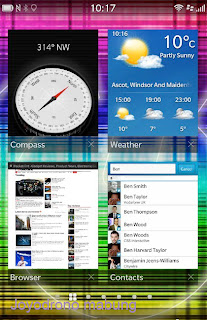
    Apps grid dan Frames Aktif
    Seperti Android dan iOS BlackBerry 10 layar Home terbagi antara grid ikon aplikasi, saat standby panggilan Frames selalu Aktif sehingga dapat dengan cepat kembali masuk aplikasi
    Tip cara menggunakan Blackberry Z10-2

    Merubah panel Apps
    Tekan barisan titik kecil di dekat bagian bawah layar untuk melompat ke panel tersebut. Menahan tekanan pada garis titik-titik memungkinkan Anda dengan cepat menggulir melalui panel tanpa harus menggeseknya lagi.

    Melihat aplikasi yang terbuka

    Tekan ikon empat titik kecil di deretan tombol, ini akan membawa Anda ke halaman BlackBerry atau halaman Frames Aktif.

    Menutup aplikasi terbuka
    Pada halaman Bingkai Aktif menutup x di sudut bawah kanan dari frame App.
    Gulir ke bawah untuk melihat empat aplikasi lain Anda yang terbuka
    Pada Z10 Anda dapat melihat delapan Frames aktif (aplikasi yang terbuka), tetapi Anda hanya akan melihat empat apps pada halaman. gesek ke bawah untuk melihat empat lainnya. Jika Anda membuka lebih dari delapan aplikasi, yang terakhir secara otomatis akan ditutup.

    Mendapatkan ke BlackBerry Hub lebih cepat
    Tekan ikon tiga berlapis dalam baris yang sama dari titik di bagian bawah layar tepat di atas ikon pencarian.

    Re-order aplikasi
    Aplikasi secara otomatis ditambahkan ke akhir daftar jaringan aplikasi, tapi itu tidak mungkin di mana Anda ingin mereka. Untuk memindahkan sebuah aplikasi di sekitar Anda perlu menekan terus (sama seperti pada IOS lainnya). Setelah dipilih, kemudian bisa drag di mana Anda inginkan.

    Menghapus aplikasi
    Tekan dan tahan aplikasi yang ingin Anda hapus sampai terlihat seperti berdenyut. Setelah itu ikon tong sampah kecil akan muncul. silahkan Tekan dan Anda sudah selesai.

    Membuat folder
    Persis dengan cara yang sama seperti pada iOS. Tekan dan tahan pada sebuah aplikasi, kemudian tarik ke aplikasi lain. Anda dapat membuat folder apa yang Anda suka.

    Menutup folder
    Saat folder terbuka hanya dengan menggesek naik dari bagian bawah layar untuk menutupnya dengan mudah.

    Memindahkan aplikasi dari folder
    Untuk memindahkan ikon keluar dari folder tarik ke bagian bawah folder ke bar biru yang muncul secara otomatis.

    BlackBerry Hub
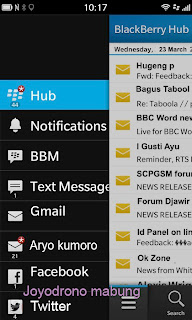
    Hub BlackBerry adalah area komunikasi utama di telepon dan tempat yang mengelola semua pesan Anda, berisi panggilan dan pemberitahuan.
    Tip cara menggunakan Blackberry Z10-3

    Ini dapat diakses dengan gesekkan kiri dari grid aplikasi atau dengan melakukan gerakan L-berbentuk terbalik pada titik apapun.

    Lihat inbox secara individu
    Bundel Hub BlackBerry keseluruhan terbundle ke dalam satu inbox, tetapi jika ingin melihat apa yang terjadi hanya dalam salah satu akun, atau pesan Twitter. Gesek ke kiri layar untuk membukanya atau tekan tombol Hub di bagian kiri bawah layar. Semua akun Anda akan ditemukan dalam bentuk daftar.

    Melihat folder akun
    Jika Anda perlu untuk melihat folder dalam account Anda, seperti Kotak keluar, atau Berita terkirim, Anda dapat melakukannya dengan menekan pada panah kecil ke bawah yang menghadap di bar biru di bagian atas Hub BlackBerry. Ini akan menunujukkan daftar semua account Anda dengan simbol "+" di samping mereka. Menekan pada "+" memperluas tampilan folder. Termasuk juga akun Gmail anda apabila sudah di atur..

    Menghapus email atau pesan
    BlackBerry sengaja menyembunyikan tombol delete untuk beberapa alasan, tetapi Anda dapat menemukannya dengan menekan tiga titik dan kemudian memilih Delete. Untuk konfirmasi tambahan bahwa Anda akan menghapus pesan pergi ke tiga titik> > Settings > Display dan selanjutnya beralih pada tombol off untuk "Konfirmasi Hapus Pesan".

    Mengatur modus Percakapan
    BlackBerry memungkinkan Anda menampilkan email baik sebagai pesan tunggal atau dalam percakapan, dimana ia menarik pesan terhubung bersama-sama menjadi satu string "percakapan". Untuk mengatur itu pergi ke BlackBerry Hub, tekan pada tiga titik di sudut kanan bawah, kemudian Settings > Display and Actions > Display Style.

    Unduh Gambar Secara Otomatis di Email
    Untuk menghemat biaya data BlackBerry 10 memungkinkan Anda memilih apakah Anda ingin men-download gambar dalam email. Anda dapat melakukan ini pada email dengan dasar email, atau memilih untuk memiliki semua gambar secara otomatis men-download. Untuk mengatur itu pergi ke BlackBerry Hub, tekan pada tiga titik di sudut kanan bawah, kemudian Settings > Display and Actions > "Download Images Automatically" button.

    Tampilan Jumlah Pesan
    Tidak ingin tahu Anda punya 100 email yang belum dibaca, Untuk mengatur itu pergi ke BlackBerry Hub, tekan pada tiga titik di sudut kanan bawah, kemudian Settings > Display and Actions > "Display Message Count" button.

    Tandai semua sebelum membaca
    Ingin mengabaikan pesan pada email, Cukup tekan dan tahan pada banner tanggal seluruh daftar pesan dan side bar akan terbuka, dengan pilihan untuk "menandai semua item sebelum membaca". Anda juga dapat menavigasi melalui hari dan melompat ke atas atau bawah daftar di tempat yang sama.

    Tampilkan Pesan Terkirim
    Ingin melihat pesan yang telah dikirim, Anda dapat memilih ini aktif atau tidak aktif. Untuk mengatur itu pergi ke BlackBerry Hub, tekan pada tiga titik di sudut kanan bawah, kemudian Settings > Display > "Show Sent Messages" button.

    Memilih akun apa yang akanmuncul pada tampilan utama dari Hub
    Jika Anda punya banyak akun tapi ingin memilih salah satu saja, Anda dapat mengatur account yang akan ditampilkan dalam tampilan utama Hub BlackBerry. Ini berarti Anda dapat menyembunyikan pesan Twitter, misalnya. Untuk mengaturnya pergi ke BlackBerry Hub, tekan pada tiga titik di sudut kanan bawah, kemudian Settings > Hub Management dan beralih account yang Anda inginkan atau tidak inginkan dari daftar di bawah ini. Hanya account Anda telah menambahkan akan ditampilkan.

    Menambahkan akun email
    Mudah. Pergi ke BlackBerry Hub, tekan pada tiga titik di sudut kanan bawah, kemudian Pengaturan> Email Accounts> Add Account. Pada halaman berikutnya Anda dapat memilih apa Email, Kalender, Kontak yang akan Anda tambahkan, Anda juga bisa menambahkan layanan lain seperti Twitter, Facebook, Linked In, dan Evernote.

    Konfirmasi Pengiriman pesan SMS
    Pergi ke BlackBerry Hub, tekan pada tiga titik di sudut kanan bawah, kemudian Settings > Text Messages dan beralih tombol the Confirm Delivery.

    Cepat melihat jadwal acara
    Dalam BlackBerry Hub gulir ke bawah dari atas layar dan Anda akan mendapatkan tampilan cepat dari jadwal Anda untuk hari itu. Berguna jika Anda perlu untuk melihat apakah Anda dapat membuat pertemuan itu atau tidak

    Menyegarkan kotak masuk Anda
    Tekan tiga titik. Tekan ikon refresh.

    Pilih beberapa pesan untuk dibaca atau dihapus
    Tekan dan tahan pada satu pesan sampai panel tipis muncul dari kanan layar. Pilih ikon bawah yang memiliki tanda centang di dalamnya. Sekarang Anda dapat memilih beberapa pesan untuk menandai sebagai telah dibaca, tandai sebagai belum dibaca, atau menghapus.

    Cari berdasarkan Pengirim atau Subyek
    Tekan dan tahan pada satu pesan sampai panel tipis muncul dari kanan layar. Sekarang pilih ikon yang memiliki kaca pembesar dengan headshot di dalamnya. Anda kemudian akan mendapatkan semua pesan dari orang yang sama ditampilkan pada layar. Memilih ikon dengan amplop dalam pencarian kaca pembesar by Subject gantinya.

    Cara membuka cepat ke kotak masuk,
    Tekan tiga titik, tekan ikon To Top. Selesai.
    Tip cara menggunakan Blackberry Z10-4

    Menonaktifkan push email
    Jika Anda mencari untuk menghemat baterai Anda ingin mematikan push email. Untuk melakukan hal ini, pergi ke Settings> Account dan pilih account email yang ingin Anda ubah. Gulir ke bawah ke bagian bawah halaman dan beralih ke off " Use push if supported ". Tekan Simpan di sisi kanan atas pada layar.

    Simpan konsep
    Untuk menyimpan pesan konsep, dalam email, pilih cancel, dan kemudian otomatis akan menyimpan draft dari sana.

    Mengirim dari akun email tertentu
    Jika Anda punya lebih dari satu akun email di Z10 BlackBerry Anda dapat memilih mana yang Anda butuhkan dengan menggesekkan turun dari bagian atas layar. Setelah di Compose, Anda dapat mengubah akun email untuk mengirim pesan dengan menyeret turun dari atas layar.

    Melampirkan file
    Tahan dan tekan pada tombol spasi pada keyboard on-screen dari Z10 maka akan terbuka panel Lampirkan ikon di atasnya. Tekan pada ikon dan Anda kemudian dapat melampirkan gambar, video, audio, kontak, atau bahkan file.

    Memformat email Anda

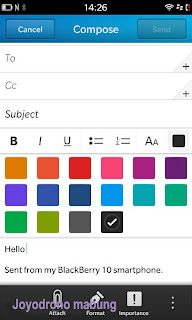
    Tahan dan tekan pada spasi untuk menyembunyikan keyboard pada layar, kemudian tekan ikon pena yang disebut "Format". Sebuah menu WYSIWYG muncul memberi Anda kontrol atas bold, italic, underline, dan fitur lainnya seperti ukuran font dan warna.

    Perbaiki pencarian
    Dalam kotak masuk yang ingin Anda cari, tekan ikon kaca pembesar di bagian bawah layar dan kemudian ketik dalam permintaan pencarian Anda. Setelah itu Anda dapat menekan tiga baris di atas kiri layar untuk mengungkapkan elemen pencariannya. Anda dapat mencari Semua Fields, atau memecahnya melalui Dari, Untuk, Cc, Bcc, Subyek, dan pesan. Anda juga dapat mencari melalui Unread, Lampiran, Diterima, Hari ini, Kemarin, dan Minggu lalu. Recent Searches juga terdaftar jika Anda sering mencari hal yang sama.

    Keyboard
    Pengguna BlackBerry cinta keyboard Qwerty mereka, tapi hanya karena BlackBerry telah membuang tombol perangkat keras untuk affair touchscreen semua dengan Z10 bukan berarti tidak ada trik yang harus dipelajari dan tips untuk membantu Anda mendapatkan bahkan lebih banyak dari ponsel Anda. Berikut adalah setumpuk tips keyboard dan trik untuk mempercepat penggunaannya.
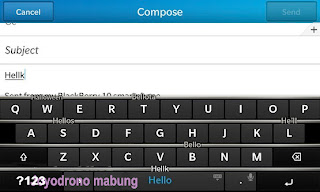
    Tip cara menggunakan Blackberry Z10-5

    Gesek untuk mengungkapkan keyboard
    Apa pun yang Anda lakukan dengan dua jari dari bagian bawah layar menunjukkan keyboard. Berguna ketika Anda perlu mengetik sesuatu dengan cepat dan Anda tidak dapat menemukan ikon keyboard.

    Menyembunyikan keyboard
    Tekan dan tahan pada spasi, atau menggesek dengan dua jari dari atas keyboard untuk menyembunyikan keyboard.

    Suara aktivasi
    Tekan dan tahan berhenti penuh untuk mengaktifkan perintah suara dan dikte.

    Memilih kata-kata yang diprediksi
    BlackBerry 10 keyboard sangat pintar dalam memprediksi kata yang akan di ketik sebelum Anda selesai mengetik. Hal ini ditampilkan dengan menyorot kata-kata pada keyboard untuk Anda untuk di pilih. Untuk melakukan itu, jentik ke atas pada tombol langsung di bawah kata. Jika ide dari saran yang muncul pada keyboard membingungkan Anda juga dapat mengaturnya sehingga mereka hanya muncul di bagian atas keyboard dalam tiga kolom. Untuk mengubah ini, pergi ke Settings> Language dan Input Keyboard> On-Screen dan kemudian memilih untuk In-Kolom dalam pengaturan prediksi teks.

    Nyalakan angka dan simbol
    Alih-alih menekan pada "123?" Dan "&%" tombol untuk beralih melalui set kunci berbagai karakter, Anda hanya dapat menggesek turun dari bagian atas keyboard dengan ibu jari Anda.

    Capitalise surat
    Berpegang pada kunci tertentu secara otomatis akan memanfaatkan surat.

    Memperpanjang karakter
    Tahan dan tetap memegang kunci tertentu yang Anda inginkan. Tahan pada R misalnya dan Anda mendapatkan simbol merek dagang terdaftar. Untuk memilih karakter diperpanjang ,hanya gulir melalui karakter yang tersedia. Mengangkat ibu jari Anda untuk menyelesaikan proses.

    Stop secara cepat
    Tekan spasi dua kali dan itu akan memberi Anda berhenti penuh dengan spasi, pada BB 7 sudah bisa di lakukan pada keyboard

    Menghapus kata-kata
    Melakukan gesekan cepat di keyboard dari kiri ke kanan.

    Beberapa dukungan bahasa
    Jika Anda mengetik dalam bahasa Inggris dan Perancis, misalnya, pada saat yang sama Anda dapat mengatur BlackBerry untuk mendeteksi bahasa yang di ketikkan dan memberikan saran dan koreksi yang tepat. Untuk mengatur ini pergi ke Settings> Input and Language> Input Language> Add / Remove Bahasa. Anda dapat menambahkan beberapa bahasa dan hanya perlu melakukan ini sekali pada sistem untuk bekerja setiap waktu.

    Mute Volume Keyboard
    Untuk mengatur ini pergi ke Settings >Language and Input > On-Screen Keyboard dan set slider di bagian atas halaman untuk tingkat volume yang diinginkan. Kami merekomendasikan ke nol.

    Matikan animasi kata terbang
    Ini terlihat cantik tapi dapat mengganggu. Untuk mematikannya pergi ke Settings >Language and Input > On-Screen Keyboard dan beralih Show animation button off.

    Otomatis Bantuan
    Ada banyak cara BB10 mencoba untuk membantu Anda ketika menggunakan keyboard bekerja di luar cara Anda mengetik dan kemudian memperbaikinya. Anda dapat menyesuaikan apa yang Anda inginkan dengan masuk Settings >Language and Input > On-Screen Keyboard > selecting Automated Assistance. Di sini Anda dapat mengatur bagaimana fitur secara Auto-Complete. Maksudnya apakah Anda memilih aktif atau tidak untuk Aktifkan Automatis mendayagunakan huruf pertama setelah berhenti penuh dan untuk membersihkannya jika Anda merasa kata dan kalimat yang di tulis semuanya salah.

    Kamera
    Asa beberapa hal yang bagus dapat dilakukan yang tersembunyi menunggu untuk ditemukan, seperti dengan cepat melihat gambar yang baru saja diambil dengan menyalakan TimeShift.

    Tip cara menggunakan Blackberry Z10-6

    Aktifkan TimeShift
    Dalam aplikasi kamera, tekan ikon kamera di sudut kanan atas layar dan kemudian tekan lagi wajah dalam lingkaran

    Lihat gambar terakhir yang Anda ambil
    Seperti Android dan iOS foto terakhir Anda mengambil ditampilkan di sudut kiri bawah. Penyimpanan Anda tetap melalui ke galeri foto, namun dengan menekan dan menyeret ke sudut kanan atas dapat memperluas gambar sehingga Anda dapat melihatnya dengan jelas.

    Pinch to Zoom
    Anda dapat meampilkan kamera masuk dan keluar dengan sentuhan dua jari. Sebuah progress bar menunjukkan tingkat zoom.

    Mengubah pengaturan kamera

    Ada tidak banyak pengaturan untuk mengubah, namun Anda dapat mengubah rasio aspek dan mode pemotretan. Untuk melakukannya, tekan pada tiga titik di sudut kanan bawah layar.

    Tombol volume sebagai tombol rana
    Salah satu tombol volume dapat berfungsi sebagai tombol shutter ketika dalam modus kamera.

    Browser
    Dengan browser yang cepat dan banyak cara untuk mengelola pengaturandalam mencoba tips-tips BlackBerry 10, berguna untuk mendapatkan hasil maksimal ketika sedang berselancar di internet melalui BlackBerry Z10.
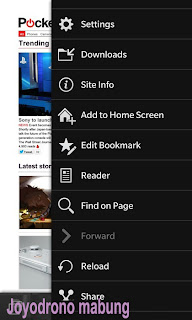
    Tip cara menggunakan Blackberry Z10-7

    Aktifkan Adobe Flash
    BB 10 Browser mendukung Adobe Flash, tetapi Anda harus mengaktifkannya. Untuk melakukan hal ini, buka aplikasi browser, tekan pada tiga titik di sudut kanan bawah layar dan kemudian pergi ke Pengaturan Display > dan action. Selanjutnya beralih tombol Adobe Flash.

    Aktifkan penjelajahan Pribadi
    Kami tahu, Anda ingin melakukan tempat belanja rahasia dan begitu ingin untuk menutupi trek Anda. Pergi ke Settings > Privacy and Security > Private Browsing. Sementara Anda berada di sana Anda juga dapat mengatur seberapa cepat Anda ingin telepon secara otomatis menghapus riwayat web Anda juga.

    Membuat font lebih besar
    Settings > Display and Actions > Default Font Size dan mengaturnya dengan kesesuaian sekitar 20. Ketika Anda menekan untuk menempatkan kursor di bidang formulir, halaman secara otomatis akan menampilkan dengan ukuran font yang Anda tetapkan.

    Berbagi halaman ke Twitter
    Tekan tiga titik, tekan Share, pilih halaman apa yang ingin anda bagikan.

    Browser pencarian
    Hanya mulai mengetik di url dan secara otomatis akan mulai merekomendasikannya. Untuk mengubah Search Engine, tekan ikon pencarian berwarna di sudut kanan atas layar. Anda dapat memilih dari Bing, Google, dan Yahoo.

    Membuat shortcut situs favorit di layar awal

    Pergi ke situs Anda, tekan pada tiga titik, tekan pada "Add to Home Screen" kemudian tekan "Save" maka akan ditambahkan ke grid aplikasi Anda.

    BBM
    BBM ada banyak trik baru di BlackBerry termasuk 10 Panggilan video dan kemampuan untuk berbagi layar Anda.

    Membuat panggilan video
    BBM sekarang mendukung video calling. Untuk membuat panggilan video pilih kontak atau masuk ke percakapan Anda kemudian tekan tombol kamera hijau di sudut kanan atas.

    Berbagi layar Anda dalam panggilan video
    Bagaimana fitur BBM berbagi layar sehingga Anda dapat melakukan presentasi melalui BBM. Untuk melakukan hal ini tekan ikon berbagi layar yang terlihat seperti dua persegi panjang dengan bola bowling di tengah.
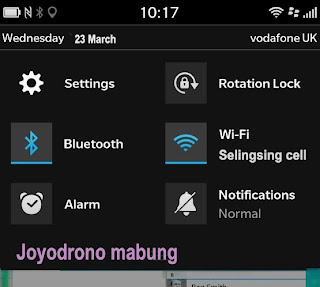
    Tip cara menggunakan Blackberry Z10-8

    Rotasi Kunci
    Jika Anda tidak suka bekerja di layar melebar Anda dapat mengunci layar melalui pengaturan Lock Rotasi. Dalam menggesek jaringan aplikasi turun dengan satu jari dari atas layar dan kemudian tekan ikon Lock Rotation (menekan kata-kata tidak akan bekerja). Anda sekarang telah mengunci layar Anda ke salah satu potret atau lanskap tergantung pada apa orientasi Anda berada dalam pada saat Anda menekan tombol.

    Mengambil screenshot
    Tekan kedua atas volume dan volume bawah tombol pada saat yang sama

    Mematikan atau mengelola NFC
    Anda mungkin tidak perlu NFC sepanjang waktu. Untuk mematikannya pergi ke Settings> Network Connections dan mematikannya. Anda juga dapat mengatur bagaimana NFC bekerja di tempat yang sama, apakah Anda ingin diminta sebelum mengirim dan menerima file dan apakah Anda ingin mengizinkan Transaksi Kartu NFC.

    Mengatur nada dering
    Settings > Notifications dan kemudian akan muncul layanan jika ingin mengubah nada atau alert.

    Merubah Tombol volume menjadi tombol shortcut musik

    Settings > System Volume dan kemudian rubah ”Music Shortcut button”. Anda sekarang akan dapat menekan terus tombol volume dan tombol volume bawah untuk melewati lagu.

    Mengubah Wallpaper
    Settings > Display > Wallpaper

    Mengubah Timeout Lock Screen

    Settings > Display > Screen Lock dan mengubahnya dari 10 detik sampai 5 menit.

    Menemukan telepon Anda
    BlackBerry menawarkan layanan gratis yang disebut BlackBerry Protect. Untuk menyalakannya Anda harus pergi ke Settings > BlackBerry Protect dan kemudian pilih turn it on. Dari browser pada komputer Anda dapat login ke layanan protect.blackberry.com dan melihat di mana telepon Anda, mengirimkan pesan itu.

    Mengatur kata sandi untuk perangkat BB10
    Pergi ke Settings > Security and Privacy > Device Password. Tidak seperti iOS Anda dapat mengatur kata bukan hanya nomor. Anda kemudian dapat mengaturnya agar secara otomatis mengunci telepon Anda setelah waktu yang ditetapkan atau secara otomatis mengunci perangkat jika tidak sedang di pakai.

    Berbagi media dengan TV Anda
    Jika Anda punya televisi didukung DLNA Anda dapat berbagi musik, gambar, dan video dari perangkat BB10 Anda. Untuk melakukan hal ini, pergi ke Settings > Media Sharing dan pilih apa yang Anda inginkan untuk berbagi.

    Hidupkan cahaya LED
    Lampu merah bisa di fungsikan sebagai isyarat pesan masuk danakan berkedip jika punya pesan masuk. Jika Anda mematikan LED merah dengan masuk ke Settings > Notifications dan pilih lampu LED off.

    Universal Search
    Anda dapat menyesuaikan apa yang Anda cari dalam pencarian Universal dengan masuk ke Settings > Search > Categories. Di sini Anda kemudian dapat mengatur apa yang ingin Anda cari dan apa yang tidak.

    Menghidupkan BlackBerry Anda ke perangkat USB Mass Storage
    Pergi ke Pengaturan Settings > Storage and Access ,kemudian mengaktifkan USB Mass Storage tepat pada tombol di bagian bawah.

    Magnify
    Ini sangat berguna bagi mereka yang penglihatannya sudah berkurang. Untuk mengaktifkannya pergi ke Settings > Accessibility and turn Magnify Mode on.

    Cara mematikan,dan ini harus sesekali di lakukan sebagai reset BB Z10 anda
    Tekan dan tahan tombol power di bagian atas perangkat dan telepon akan dimatikan dalam hitungan 3 ... 2 ... 1

    Begitulah sekiranya tips penggunaan Blackberry Z10.
    Semoga bermanfaat

    Cara mengoptimalkan Windows 8

    Windows 8 adalah re-imajinasi dan perkembangan dari seluruh sistem operasi Windows yang terdahulu, dan perubahan terbesar pada Windows semua sudah tahu mulai sejak Windows 95. Pada Windows 95, Microsoft memperkenalkan start menu, yang pada saat itu sebenarnya jauh dibenci oleh orang-orang yang terbiasa dengan antarmuka Manager Program konvensional yang muncul dalam versi sebelumnya dari Windows. Namun hanya sedikit saja orang-orang yang tahu, pada saat itu paradigma menu start mulai di pergunakan hingga berlangsung 17 tahun sampai 9 rilis yang berbeda dari Windows yang sekarang.

    Dengan Windows 8, Microsoft ingin membuat lagi perubahan besar. Sebagian dari perubahan ini berpusat di sekitar keperluan OS yang bisa berjalan dengan baik pada perangkat tablet yang akan datang, selain berjalan baik pada sistem laptop dan PC desktop. Sebagian orang mungkin tidak menyukai tampilan Layar Start dan Metro sebagai aplikasi bawaan Windows 8. Tampilan layar penuh dan tata letak default memang kurang bagus.

    Karena itu postingan kali ini adalah untuk ,Bagaimana cara membuat Windows 8 bisa lebih optimal dan efektif.Baiklah ada beberapa langkah yang harus di lakukan agar windows 8 anda bisa optimal,silahkan baca Tips ini sterusnya.

    Start Screen Customization
    Salah satu hal pertama yang harus dilakukan untuk mengoptimalkan Windows 8 pengalaman adalah dengan menyesuaikan layar awal yang sesuai dengan keinginan Anda. Di bawah ini adalah screenshot dari layar awal :

    mwnu win 8


    Default Programs setting
    Salah satu hal besar pada Windows 8 adalah penggunaan aplikasi gaya Metro untuk beberapa hal dasar pada Windows. Hal-hal ini meliputi tampilan gambar, Musik, video. Pengguna desktop sebagian besar tidak ingin dibawa ke UI Metro setiap kali mengklik file gambar, video, ataupum musik. Untuk melakukan hal ini, caranya sebagai berikut:

    1. Buka Control Panel dengan menekan Winkey + X.
    2. Kemudian Klik kanan -> pilih View -> Large icon.
    3. Kemudian klik pada Program -> Set Default Programs.
    4. Setelah itu lihat entri untuk "Windows Photo Viewer" dan "Windows Media Player", dan akan muncul seperti pada screenshot di bawah ini:

    MediaDefault win 8

    6. Sekarang klik “Set this Program as Default” sehingga tampilannya muncul sebagai berikut:

    Default11 setting

    Default12 setting

    Sekarang saat membuka gambar, musik, dan file video tidak akan lagi di bawa masuk ke mode metro.

    Internet Explorer Metro vs. Desktop

    metro+IE10

    Salah satu fitur baru yang besar di Windows 8 adalah penambahan versi Metro dari IE10 yang terutama diarahkan pada pengguna tablet. Berikut adalah cara untuk mengubah Internet Explorer versi Metro ke modus desktop.
    1. Pergi ke Menu Gear -> Internet Options
    2. Pergi ke Tab Program
    3. Tentukan pilihan “Choose how you open links”, pilih “Always in Internet Explorer on the desktop”.
    4. Juga cek pada option -> “Open Internet Explorer tiles on the desktop”.

    Semoga bermanfaat,Salam Blogger

    Senam wajah memperlambat penuaan

    Senam wajah memperlambat penuaan

    Kita memang tidak bisa menghindari perubahan fisik juga wajah karena pengaruh umur,Namun kita bisa memperlambatnya dengan tehknik senam wajah,asalkan di lakukan dengan teratur.termasuk juga menu makanan yang mendukung banyak mengandun semua jenis vitamin .

    Berikut adalah tehknik senam wajah yang bisa kita gunakan dalam upaya memperlambat penuaan.
    Latihan 1. mengangkat dahi
    Fungsi: Latihan ini ditujukan untuk otot-otot galea aponeurotica, frontalis dan corrugator, dan bertujuan mengurangi garis-garis melintang di dahi.
    Latihan:
    •Letakkan telunjuk di sepanjang garis rambut.
    •Sementara jari menekan kulit, turunkan alis.
    •Tahan selama 10 detik.
    •Ulangi 3 kali.

    Latihan 2. Mengurangi garis nasal-labial
    Fungsi: Dirancang untuk membantu otot-otot di seputar hidung dan mulut (orbicularis oris dan caninus), menghilangkan garis-garis di kiri-kanan mulut (garis-garis nasal-labial, atau marionette).
    Latihan:
    •Buka mulut Anda lebar-lebar, menarik wajah Anda sepanjang mungkin.
    •Ucapkan “ooh, ooh, ooh” 10 kali. Dengan mengucapkan bunyi ini, otot-otot di seputar mulut berkontraksi lalu relaks, dan menjadi lebih kuat.

    Latihan 3. Memperkecil hidung
    Fungsi: Memperkuat otot-otot di hidung dan kiri kanannya (nasalis, procerus dan depresor septi), dan membantu penampilan hidung agar tetap mancung dan tirus.
    Latihan:
    •Tujukan ujung hidung ke bawah dan melarkan hidung selama 10 detik (hitungan 1 sampai 10).
    •Ulangi 3 kali.

    Latihan 4. Mengangkat mulut
    Fungsi: Merawat dan melatih otot-otot di dekat ujung mulut agar mulut terangkat. Otot-otot yang terpengaruh adalah orbicularis oris, quadratus dan caninus.
    Latihan:
    •Kencangkan ujung mulut dan rapatkan bibir.
    •Tahan, hitung sampai 10.
    •Ulangi 3 kali.

    Latihan 5. Memompa bibir
    Fungsi: Membantu menambah aliran darah ke bibir dan otot-otot sekitarnya, yang dikenal sebagai orbicularis oris dan mentalis, agar bibir Anda kelihatan lebih ‘penuh’.
    Latihan:
    •Majukan mulut seolah-olah mencibir, coba tersenyum.
    •Embuskan udara ditengah-tengah bibir. Agar lebih yakin udara keluar secara halus dan teratur, letakkan jari di depan bibir.
    •Tahan selama 10 detik (hitung sampai 10), lalu relaks. Ulangi 3 kali.

    Latihan 6. Memperkuat leher
    Fungsi: Memperkuat otot-otot di depan dan belakang leher, dikenal sebagai plantysma, sternocleidomastoid dan trapezius. Dapat pula dilakukan sambil berbaring.
    Latihan:
    •Julurkan leher dan rahang ke depan sejauh mungkin.
    •Tahan selama 10 detik (hitung sampai 10), lalu kembali ke posisi semula.
    •Ulangi latihan ini 3 kali.

    Latihan 7. Mempercantik garis rahang
    Fungsi: Latihan ini membantu merawat dan memperkencang otot-otot seputar rahang (masseter, pterygoideus, inetrnus dan externus, temporalis dan buccinator)
    Latihan:
    •Letakkan tangan dengan telapak ke bawah, dibawah rahang.
    •Tahan dan turunkan rahang ke tangan sebanyak 10 kali, lalu relaks.
    •Lakukan 10 set.

    Latihan 8. Merawat leher dan garis rahang
    Fungsi: Merawat dan mengencangkan otot-otot platysma yang terletak di bagian depan dan sisi leher. Juga membantu merawat otot-otot yang mendukung garis rahang.
    Latihan:
    •Dongakkan kepala sambil memajukan rahang bawah. Rasakan betapa leher mengencang.
    •Tahan selama 10 detik (hitung sampai 10).
    •Ulangi 3 kali.

    Latihan 9. Mempercantik leher dan garis rahang
    Fungsi: Melatih otot platysma dan otot-otot lain di garis rahang, mencegah dagu ganda.
    Latihan:
    •Palingkan wajah ke samping, julurkan rahang, tahan 10 detik (hitung sampai 10). Hadapkan wajah ke depan. Palingkan wajah ke arah berlawanan, julurkan rahang, tahan 10 detik (hitung sampai 10).
    •Ulangi latihan ini 3 kali ke setiap sisi.

    Latihan 10. Menghapus garis vertikal
    Fungsi: Mengurangi terbentuknya garis vertikal yang dalam, meratakan serta membuat relaks otot-otot yang Anda gunakan ketika cemberut, seperti otot-otot frontalis dan procerus.
    Latihan:
    •Cubit kulit di kedua sisi wajah, persis di atas hidung dan antara alis. Tarik keluar dengan lembut.
    •Lakukan gerakan menurunkan bagian dalam alis.
    •Tahan 10 detik (hitung sampai 10).
    •Ulangi 3 kali.

    Latihan 11. Mengangkat kelopak mata
    Fungsi: Menguatkan otot kelopak mata, yang dikenal dengan sebutan levator palpebrae, dengan cara membuka mata dan mengangkat alis.
    Latihan:
    •Letakkan telunjuk di bawha alis.
    •Dorong pelan ke atas sementara alis menekan ke bawah, tahan sampai hitungan
    10.
    •Ulangi 3 kali.

    Latihan 12. Mengurangi kantung mata
    Fungsi: Memperkuat otot-otot di bawah dan di sekitar mata (orbicularis oculi), teknik ini manjur untuk mengurangi mata lebam, sekaligus menghilangkan garis-garis di sekitar mata.
    Latihan:
    •Letakkan dengan lembut jari tengah dan jari manis di sudut luar mata.
    •Sipitkan mata menggunakan otot-otot mata bagian bawah.
    •Tahan dan lepaskan sebanyak 10 kali.
    •Ulangi latihan ini 3 kali.

    semoga bermanfaat.

    Cara Mengurangi Stres Kerja

    Cara Mengurangi Stres Kerja
    Stres Pekerjaan
    Sebanyak mungkin kita berharap untuk tidak stress dalam rutinitas pekerjaan, Kita memang sulit untuk memisahkan Dunia kerja dengan dunia Keluarga.Ini seringkali terjadi pada kenyataan sekarang. Sebuah penelitian baru menunjukkan bahwa orang yang stres di tempat kerja dapat mempengaruhi kesehatan jantung. Dan ini 67 persen di miliki pada wanita , dan 38 persen mengalami peristiwa kardiovaskular atau ganguan susunan pembuluh darah yang menuju ke jantung . Ada banyak cara yang dapat dilakukan untuk menghilangkan stres, atau efek berbahaya lainnya, baik dalam kehidupan pribadi atau di tempat kerja. Berikut adalah beberapa tips untuk membantu Anda mengurangi stres yang berhubungan dengan pekerjaan.

    Manfaatkan Istirahat pada hari kerja
    Lakukan teknik pemijatan.Namun jangan di lakukan sendiri,Bisa minta tolong kepada Rekan Anda dengan melakukan pijatan singkat. Gunakan jam istirahat sebaik mungkin untuk menciptakan "suasana damai dan rileks" . Atau juga kalau memungkinkan bisa menggunakan atau menambahkan kursi pijat ke kantor. Untuk membuat pilihan seperti itu biaya bisa efektif kalau perusahaan memfasilitasi,meskipun harus ada potongan Gaji sekian ribu untuk waktu mereka di kursi pijat elektrik. Bekerja di lingkungan yang tidak menstigmatisasi kehidupan keluarga juga bisa membantu untuk meredakan stres.

    Gunakan waktu pribadi untuk bersantai
    Kebanyakan pada jam istirahat kita gunakan untuk nonton TV,ini adalah hal yang salah.Karena anda akan di tuntut lagi untuk berpikir dari tayangan tv yang di lihat. Sebaiknya buatlah jam istirahat itu se-Relaksasi mungkin. Mendengarkan musik santai, atau mencoba berfokus pada citra visual yang menenangkan - semua kegiatan ini telah terbukti secara signifikan mengurangi tingkat stres, kata Tiffany Field, Direktur Riset Touch Institute di University of Miami.

    Bicarakan dengan atasan Anda
    Pada dasarnya banyak sekali saran yang bertujuan membantu orang untuk mengurangi stres kerja.Untuk bisa benar-benar mengatasi stres kerja, dengan kita bisa melihat akar penyebabnya. Jika Anda memiliki keberanian, bernegosiasilah dengan atasan Anda dapat mengusulkan aspek-aspek tertentu dari pekerjaan yang bisa membuat stres, apakah ada cara yang bisa mengurangi hal ini?,Paling tidak sedikit banyak tetap akan mendapat respon atau masukan dari atasan Anda.Dan stress yang anda alami akan berkurang sekian persen.

    Cobalah untuk mengontrol jadwal Anda
    Banyaknya tugas dari kantor sering membuat kita lupa untuk mengontrol, para ahli mengatakan bahwa mengontrol sebanyak mungkin jadwal Anda bisa menjadi salah satu cara terbaik untuk mengurangi stres."Kontrol adalah sumber daya manusia dapat digunakan untuk mengelola tuntutan dan tekanan," kata Fenwick. Dengan Kontrol jadwal seseorang memungkinkan bisa menjaga keseimbangan yang lebih baik dari kebutuhan pribadi, kebutuhan keluarga dan Dunia kerja.

    Perlakukan tubuh Anda dengan baik
    Menjaga tubuh Anda sehat dengan berolahraga tidaklah cukup, Upayakan juga keseimbangan makan makanan sehat, cukup tidur dan membatasi merokok .Ini akan membantu meningkatkan kesehatan secara keseluruhan, dan akan membantu Anda menjadi lebih mampu mengatasi stres, kata Albert.Ingatlah selalu bahwa mencegah itu lebih baik dari pada mengobati. seorang profesor sosiologi dari University of Akron di Ohio juga mengatakan: "Mengobati gejala dapat membuat pasien merasa lebih baik, itu bisa di lakukan melalui teknik latihan relaksasi”.

    Curhat ke teman
    Berbicara atau mengungkapkan unek-unek (bhs Jawa) adalah mekanisme yang bagus untuk mengurangi semua jenis stres, dan karena itu tidak mengherankan bahwa berbicara dengan seorang teman tentang masalah yang Anda hadapi di tempat kerja dapat menurunkan tingkat stres, kata Dr Michelle Albert(Wanita penulis studi dari Hospital di Boston dalam tulisannya yang bertema “stres kerja dan risiko kardiovaskular”. Berbicara tentang masalah kepada teman dapat mengurangi stres karena dapat membantu Anda mendapatkan cara baru untuk mengatasi masalah tersebut, katanya.

    Demikian beberapa cara mengurangi stress yang saya dapat dari berbagai sumber,mudah-mudahan bermanfaat.


    Tip membuat awet baterei iPhone

    Tip membuat awet baterei iPhone
    iPhone adalah perangkat penyempurnaan technology dari ponsel juga smartphone,Namun demikian kelemahan dari perangkat tersebut adalah boros pada baterei.itu wajar karena fitur dan fungsinya menyamai dengan laptop ataupu PC.

    Sulit memang membuat perangkat iPhone atau elaktronik lainya bisa bertahan maksimal,tetapi kita bisa mencegah kerusakan lebih cepat dengan perawatan yang baik.begitu juga dengan baterei iphone,Berikut adalah 13 tips untuk membantu membuat awet masa pakai baterai iPhone Anda.

    1.Turn on Auto-Brightness
    Turn on Auto-Brightness
    IPhone ini memiliki sensor cahaya ambient yang menyesuaikan kecerahan layar berdasarkan cahaya di sekitarnya (gelap di tempat gelap, terang ketika berada pada cahaya yang cukup) . Hidupkan Auto-Brightness dan ini akan menghemat baterai karena layar hanya perlu menggunakan daya yang lebih kecil di tempat gelap.
    Dengan cara masuk : Settings app -> Brightness -> Auto-Brightness On

    2.Kurangi Kecerahan Layar
    2. Mengurangi Kecerahan Layar
    Anda dapat mengontrol kecerahan default layar iPhone Anda dengan slider ini. Kurangi kecerahan pada layar tampilan. Jauhkan dimmer layar untuk menghemat lebih banyak baterai Anda.
    Settings -> Brightness

    3.Matikan Bluetooth
    3. Matikan Bluetooth
    Bluetooth jaringan nirkabel sangat berguna bagi pengguna ponsel dengan headset nirkabel atau earphone . Tapi transmisi data nirkabel membutuhkan daya baterai yang lebih, matikan Bluetooth
    Settings -> General -> Bluetooth -> Move Slider to Off

    4.Non aktifkan jaringan 3G
    4. Matikan 3G
    Perangkat IPhone sangatlah cepat dalam mengambil transmisi jaringan 3Gnya. Tidak mengherankan, menggunakan 3G membutuhkan daya baterai yang lebih, untuk mendapatkan kecepatan data yang lebih cepat dan lebih tinggi kualitas panggilannya. matikan 3G gunakan EDGE sebagai alternatifnya. Baterai Anda akan bertahan lebih lama .
    Settings -> General -> Network -> Slide Enable 3g to Off

    5.Matikan Wi-Fi
    5. Matikan Wi-Fi
    Jenis lain dari jaringan berkecepatan tinggi Wi-fi . Wi-Fi bahkan lebih cepat dari 3G, meskipun itu hanya tersedia jika dekat dengan hotspot . mengaktifkan automatic Wi-Fi pada dapat menguras baterai Anda.
    Settings -> WiFi -> Slide to Off

    6.Non aktifkan Layanan Location Services
    6. Matikan Layanan Location Services
    Salah satu fitur keren dari iPhone adalah built-in GPS . Hal ini memungkinkan ponsel anda untuk mengetahui di mana Anda berada dan memberikan arah mengemudi yang tepat, memberikan informasi aplikasi yang membantu Anda menemukan restoran, dan banyak lagi. Tapi, seperti layanan yang mengirimkan data melalui jaringan, perlu daya baterai untuk bekerja. Jika Anda tidak menggunakan Layanan Lokasi , dan tidak berencana untuk ke suatu tempat tertentu, dengan mematikannya fungsi ini dapat menghemat daya.
    Settings -> General -> Location Services -> Slide to Off

    7.Non aktifkan data
    7. Matikan data
    IPhone dapat diatur untuk secara otomatis mengambil data email dan pemberitahuan lainnya , seperti jenis rekening,dan lain-lainnya. Dan itu memaksa baterei terus mensuplainya. Dengan mengatur email secara berkala atau melakukannya secara manual akan lebih irit memakan daya.
    Settings -> Mail, Contacts, Calendar -> Fetch New Data -> Slide to Off

    8.Kurangi membuka email
    Semakin sedikit frekuensi ponsel mengakses jaringan, sedikit juga daya baterei yang di butuhkan. Biasakan memeriksa account email secara manual. Dengan memeriksa email secara manual berarti Anda tidak akan memiliki email yang menunggu di buka pada iPhone Anda.
    Settings -> Mail, Contacts, Calendar -> Fetch New Data -> Select Your Preference

    9.Aktifkan Auto-Lock Sooner
    Auto-Lock Sooner
    Anda dapat mengatur iPhone Anda untuk secara otomatis ke mode sleep - fitur yang dikenal sebagai Auto-Lock - setelah jangka waktu tertentu.semakin cepat periodic waktunya, semakin sedikit kekuatan yang digunakan untuk menjalankan layar atau layanan lainnya. Coba setting Auto-Lock ke 1 atau 2 menit.
    Settings -> General -> Auto-Lock -> Tap your Preference

    10.Matikan Equalizer
    10. Matikan Equalizer
    App iPod pada iPhone memiliki Equalizer fitur yang dapat menyesuaikan musik untuk meningkatkan bass, treble high/low. Matikan equalizer untuk menghemat baterai.
    Settings -> iPod -> EQ -> Tap off

    11.Kurangi pemakaian Baterai secara Intensif
    Tidak semua cara untuk menghemat daya baterai melibatkan pengaturan. Beberapa yang lain hampir sama dengan cara Anda menggunakan ponsel. Hindari penggunaan terlalu sering hanya untuk Film,Game dan browsing web. Dalam arti membatasi penggunaan baterai secara intensif .

    12.Membeli baterei cadangan
    Jika semuanya gagal, karena memang usia baterei atau baterei sudah terlanjur drop. Ada baiknya jika anda membeli baterei cadangan. Belilah Merk Mophie dan Kensington karena hanya keluaran merk itu yang betul-betul teruji untuk iPhone.

    13.Pada iPhone 4S & iOS 5: matikan Pengaturan Lokasi Lain
    Upgrade perangkat lunak iPhone anda ke iOS 5. Baterei cepat habis juga ada kemungkinan bug dari perangkat lunak yang perlu untuk di perbarui.Silahkan Baca DISINI cara update iOS 5 untuk iPhone anda.
    Sejumlah layanan lokasi tambahan diperkenalkan di iOS 5 dan itu akan menguras baterai terlalu cepat.
    Settings -> Location Services -> System Services -> Turn off Diagnostics & Usage, Location-Based iAds, and Setting Time Zone

    semoga berguna.

    Trik menghindari tarif normal Blackberry

    Agar Blackberry tidak kena tarif normal
    Seringkali anda sedang browsing ataupun menjalankan aplikasi pada Blackberry dan dikenakan tarif normal? atau pernahkah pulsa anda terpotong sedikit demi sedikit dengan sendirinya walaupun anda sedang tidak mengoperasikan Blackberry anda?

    silahkan ikuti beberapa tips di bawah ini :

    1. Jangan gunakan HH sebagai modem
    2. Jangan akses streaming video maupun audio,,
    3. Gunakan apn :blackberry.net dari options>advanced options>tcp ip>cntang apn setting enable>isi dengan blackberry.net
    4. Selalu gunakan browser bawaan BB
    5. Pastikan settingan pada browser>option>browser configuration n browser properties selalu internet browser,
    6. Pada settingan option>advanced option> browser push, enable wap push n allow wap push application jangan d centang.
    7. Pada settingan option>advanced option> browser,,default browser n default mds browser pastikan dipilih internet browser.
    8. Layanan BIS untuk browsing dan chatting yg d pake pada HH selain BB akan kena charge gprs normal
    9. Hapus Service Book yang ada tulisan wap di awal pada options>advanced option>service books
    10. Pada 3rd aplikasi yg ada settingan connection nya (ex: viigo, navita trans, ubertweeter), selalu pilih koneksi BIS atau BES, jangan yang auto.
    11. Settingan data service while roaming sett ke off. Options>mobile network>whlie roaming>off. Untuk menghindari pemakaian data yg tak diinginkan saat d luar negeri.

    Semoga Bermanfaat

    Merawat dan mengoptimalkan Blackberry

    Merawat dan mengoptimalkan Blackberry
    Tips ini berlaku untuk semua type BB, baik Curve, Pearl, Bold maupun Onyx. Berikut tips nya :

    1. Usahakan tiap 2-3 hari sekali, cabut/lepas batere BB, dan diamkan selama 1-2 menit, ini fungsinya untuk membuang dan menghapus sisa-sisa file yg tidak terpakai akibat proses chatting maupun browsing.

    2. Lakukan secara rutin Clear Log Event dengan cara tekan tombol ALT+L G L G..akan muncul dilayar hasil log,tekan tombol logo  ,pilih Clear Log (jk bhs inggris), atau bersihkan Log (jk bhs indonesia), tekan Delete.

    3. Lakukan juga secara rutin Cleaning Memory, dgn cara, pilih Options, Security Options, Cleaning Memory, tekan tombol logo  ,pilih Clean Now.

    4. Tiap 2-3 hari sekali,lakukan Host Routing Table, dengan cara pilih Options, Advanced Options, pilih Host Routing Table, tekan tombol logo  ,pilih Register Now.

    5. Dan setelah step ke 4 diatas,lakukan juga tiap 2-3 hari sekali Diagnostic Test, ini sangat penting. Karena lwt inilah kelihatan dilayar apakah BB kita terkoneksi semua,baik PIN, Register maupun koneksi Email. Dengan cara, pilih Options, Mobile Network, setelah itu tekan logo  ,pilih Diagnostic Test, lalu tekan lagi tombol logo  ,pilih RUN,biarkan sampai proses berjalan Completed, jika hasil proses ada yg Abort,ulangi lg agar hasil jgn sampai ada yang Abort.

    Itulah tips agar kinerja BB kita lancar, stabil dan tidak lemot. Semoga bermanfaat..Ingat, tips diatas bukan cuma diusahakan dilakukan, tetapi harus, agar BB lancar dan tidak lemot..Karena BB bukan HP GSM biasa..BB (Blackberry) adalah Smartphone.

    Sent from buds Worry Free BlackBerry® smartphone

    semoga membantu.

    On Facebook

    Pengikut

    On Twitter

    News Google