• Puisi
  • TV Online
  • Radio online
  • Live score Bola
  • Film
  • Games
  • Tukar Link
  •  joyodrono
    Diberdayakan oleh Blogger.
    Tampilkan postingan dengan label PONSEL. Tampilkan semua postingan
    Tampilkan postingan dengan label PONSEL. Tampilkan semua postingan

    Cara Reset ponsel HTC Inspire 4G PD98120 yang terkunci

    HTC Inspire 4G

    Ingat!... karena ini akan menghapus semua data, kontak dan aplikasi yang Anda instal

    1.Matikan perangkat.
    2.Tekan dan tahan tombol Volume Down dan tombol Power bersamaan,tunggu sampai dengan munculnya tiga gambar Android di layar.
    4.Lepaskan tombol Volume Down.
    5.Tekan lagi tombol Volume Down , Pilih Factory Reset atau Hapus Penyimpanan dan gunakan tombol Power untuk memilih.

    CATATAN: Sebuah pesan akan menampilkan: Ini akan menghapus semua data pengguna.
    Tekan tombol Volume Naik ke Clear Storage.

    Begitulah kiranya trik cara reset HTC Inspire 4G PD98120


    Solusi Mic Samsung C6712 Star II DUOS

    Solusi Mic Samsung C6712 Star II DUOS

    Sesulit apapun jika kita optimis dan nggak gampang menyerah,pasti akan dapat solusinya. Ketiga harinya di pusingkan obyek servise. Tapi dengan semangat Jokowi pelan tapi pasti,akhirnya dapat juga solusinya dari tetangga sebelah.he he he….yang penting nota cair

    Berikut adalah solusi untuk membantu mengatasi problem MIC tidak bekerja pada ponsel Samsung C6712. Samsung GT-C6712 menggunakan standar dua-pin mikrofon yang terpasang menempel pada bagian bawah PCB, tidak seperti perangkat baru lain yang menggunakan lima-pin jenis mikrofon digital.

    ok lansung ke TKP………

    JUMPER WAYS Mic Samsung C6712 Star II DUOS

    Solusi Mic Samsung C6712 Star II DUOS1

    Solusi Mic Samsung C6712 Star II DUOS2

    Download schematic Samsung C6712 Star II DUOS


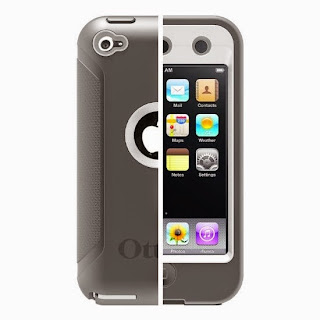
    Jual OtterBox Defender Series Case For Apple IPod Touch 4G

    Apple IPod Touch 4G

    Keunggulan dari “OtterBox Defender Series Case For Apple IPod Touch 4G

    Kompatibilitas:

    iPod touch Generasi ke-4 8GB
    iPod touch Generasi ke-4 16GB
    iPod touch Generasi ke-4 32GB
    iPod touch Generasi ke-4 64GB
    white iPod Touch 4th Generation

    Fitur unggulan:

    Tiga lapisan perlindungan
    Interaksi Lengkap pada fungsi perangkat
    Built-in screen protector
    Membran pelindung yang jelas pada layar sentuh
    Berkualitas tinggi yang terbuat dari polycarbonate shell
    berlapis silikon Durable
    Perlindungan tambahan terhadap benjolan, shock, drop dan intrusi debu.
    Protektif terhadap air.
    Dimensi 4,7x2,6x0,5” (11,9x6,6x1,3 cm)
    Berat 49,6g

    Garansi : 1 tahun
    iPod touch 4th Generation 8GB, 32GB, 64G tersedia warna putih dan silver


    Ramadhan dan Tema Islamic untuk ponsel

    Marhaban Ahlan wa Sahlan Ya Ramadhan. Gema Ramadhan telah membahana, tanda kebesaran nyata Sang Khaliq dan patut mendapat bakti. Mari refleksikan diri dgn beribadah penuh iman, taqwa dan ikhlas. Atas segala khilaf dan alpa, mohon dibuka pintu maaf, agar khusyu’ dan tawadlu’ dlm mengharap RidhoNYA. Amin. MARHABAN YA RAMADHAN.

    nah sobat untuk menambah kekhusyukan kita di bulan suci Ramadhan, alangkah indahnya kalau ada merubah tampilan tema ponsel kita dengan nuansa Islami.
    ini saya dapat masukan dari mbah Kyai Google dimana kita bisa download gratis tema bernuansa islami.gak usah panjang lebar kaya gini gambarnya:

    >tema islam by joyodrono


    >


    Support untuk Ponsel:
    with s60v5 and symbian^3 phones
    5800, n97, c5-03, c6, c7, n8, e7 etc.
    tapi bukan berarti khusus cuma buat tu merk/type,ini juga compatible dengan ponsel:

    Nokia 5228, Nokia 5230, Nokia 5230 Nuron, Nokia 5233,Nokia 5235 Comes With Music Edition, Nokia 5250,Nokia 5530 XpressMusic, Nokia 5800 XpressMusic,Nokia C5-03, 
    Nokia C6-00, Nokia C6-01,Nokia C7 Astound, Nokia C7-00, Nokia E7-00,
    Nokia N8, Nokia N97, Nokia N97 mini, Nokia X6,
    Samsung i8910 Omnia HD, Sony Ericsson Idou,
    Sony Ericsson Kanna, Sony Ericsson Kurara,
    Sony Ericsson Satio, Sony Ericsson Vivaz

    banyak juga kan type ponsel yang cocok?...
    nah....gak usah mikir ....langsung aja sedot


    Source: http://forum.djawir.com/themes-wallpaper-80/ramadan-islam-themes-105938/#post782605

    Trik jepret gambar dengan Kamera Ponsel

    Kamera Ponsel

    Berita Forum - Rekreasi ketempat yang jauh dari rumah adalah hal yang menyenangkan, apalagi bila tempat yang kita sambangi terkenal dengan keindahan alamnya, kemanapun mata memandang seolah ingin kita abadikan. Mengabadikan foto alam liar atau kegiatan di alam terbuka adalah suatu yang menyenangkan, tidak hanya fotografer professional yang bisa melakukan ini. Dengan kamera yang tertanam pada sebuah gadget-pun sebetulnya kita telah dapat mengabadikan gambar yang terlihat professional.

    Berikut tips untuk mengambil gambar layaknya professional :

    1. Kenali Aturan Pada Ponsel dan Fiturnya
    Kamera pada banyak ponsel saat ini umumnya telah memiliki resolusi diatas 5-Megapiksel, jadi bila Anda memilikinya Anda sudah bisa mendapatkan gambar yang cukup baik. Bila gambar ingin berkualitas tinggu, Aturlah kamera ponsel Anda agar bekerja pada aturan sesuai dan banyak lagi. Setiap ponsel memiliki kemampuan yang berbeda-beda jadi kenalilah dengan baik.

    2. Hindari Flash Lebih Baik Gunakan Cahaya Alami Matahari
    ` Cahaya Flash yang bersumber dari arah yang menempel pada bodi ponsel akan membuat gambar alam liar Anda terlihat datar, jadi sebaiknya atur ponselmu agar tidak menggunakan cahaya flash. Matahari adalah objek utama yang indah untuk difoto pada alam liar, carilah sudut pengambilan gambar untuk mengambil objek matahari sekaligus memberi pencahayaan yang luar biasa pada hasil fotomu.

    3. Teknik Depth Of Field
    Telah banyak lensa macro portabel untuk tambahan pada ponsel anda, dengan harga yang tidak mahal sekitar Rp.50.000 s/d Rp.100.000 kita bisa mendapatkan gambar jarak dekat suatu objek dengan detail menabjubkan, saat ingin mengambil gambar jarak dekat dengan ponsel, biasanya ponsel sulit memfokuskan pada objek utama, maka aturlah fokus dengan cara memaju dan mundurkan ponsel Anda.

    4. Letakan Objek Utama Tidak Selalu ditengah
    Cobalah kreatif dengan meletakan objek pada bagian kanan atau kiri frame, agar pemandangan yang kamu abadika akan terlihat optimal dan lebih memiliki unsur fotografi yang berkelas.

    5. Hindari Zooming
    Zooming akan membuat gambarmu menjadi terlihat pecah dan banyak noise. Jadi haram hukumnya memakai zoom bila ingin memotret dengan kualitas profesional melalui ponsel

    6. Ambil Gambarnya Saja
    Akan lebih bagus bila anda memberi efek pada gambar yang masih mentah, karena dengan gambar yang masih mentah kamu akan lebih bebas dan lebih banyak efek yang dapat kamu pilih yang paling cocok dengan hasil jepretanmu.

    Demikian tips tentang cara mengambil gambar layaknya profesional menggunakan phonsel, selamat mencoba.

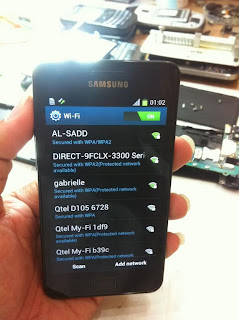
    Mengatasi Wifi Samsung Galaxy S2 I9100 tidak fungsi

    Mengatasi Wifi Samsung Galaxy S2 I9100  tidak bekerja

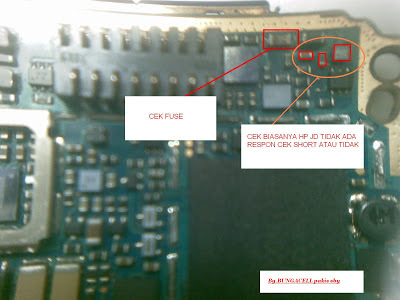
    Sebelumnya tetap pada langkah awal maksimalkan pada software,jika sudah dan masih tidak berfungsi silahkan lihat sekema gambar di bawah ini

    Buang komponen yang bertanda
    Mengatasi Wifi Samsung Galaxy S2 I9100  tidak bekerja1

    jika kurang jelas lihat gambar di bawah ini pcb aslinya

    Buang komponen yang ditandai
    Mengatasi Wifi Samsung Galaxy S2 I9100  tidak bekerja3

    semoga membantu 100% uah tested

    Lexicon mengkloning ponsel dengan Tablet

    V

    Meningkatnya pengguna perangkat komunikasi, membuat tiap perusahaan yang berpredikat sebagai Produsen ponsel bersaing ketat dan saling mengungguli dalam tehnologi.

    Tidak tanggung-tanggung, terobosan tehnologi Lexicon mampu menggabungkan Ponsel dan komputer Tablet menjadi satu perangkat multifungsi. Berfungsi ganda sebagai ponsel juga sebagai Tablet .

    Asustek menciptakan terobosan tehnologi Generasi terbaru dari ponsel "phablet" disilangkan dengan tablet di luncurkan hari ini Rabu 24 April 2013 di India. Perangkat ini di beri nama Fonepad, dengan kemampuan sebagai telepon juga Tablet.

    Perusahaan memilih nama Fonepad karena "itu mempertahankan fleksibilitas smartphone, tapi menghilangkan kebutuhan untuk membawa dua perangkat yang berbeda".Kata Peter Chang selaku kepala bagian pemasaran untuk wilayah Asia selatan.

    Phablets phone yang sudah di kawinkan dengan Tablet kecil ini memiliki ukuran layar 5-7 inci. Rumor yang beredar Fonepad juga akan di pasarkan di Asia lainnya pada hari Jumat 24 April 2013, Bersamaan dengan Samsung yang akan merilis Galaxy S4 nya.

    Tapi itu masih akan dilihat apakah persyaratan bisa memasuki bahasa secara umum atau dibuang ke tumpukan sampah teknologi bersama dengan disk mini, walkman dan pager.

    Kelihatannya Fonepad hasil kloning Phalbets dan ponsel ini sengaja di buat sebagai solusi estetis
    yang terintegrasi dan intuitif, dan yang berkelanjutan. Sekaligus tercipta Istilah baru dalam dunia tehnologi Komunikasi dan komputer Tablet.

    Salam Blogger

    Nokia Asha 311 spesifikasi dan Harga

    Nokia Asha311

    Kembali Nokia mengeluarkan produk barunya Asha 311, Jaringan sosial yang terpadu dengan akses internet lebih cepat karena menggunakan jariingan Wi-fi dan 3G, penggunaan data lebih minimalis, menggunakan Browser yang sudah terpasang di dalamnya adalah sangat cocok bagi penggila internet mobile.

    Procesor 1Ghz yang mendukungnya, menjadikan Nokia Asha 311 dalam mengakses kompresi data hingga pemuatan Aplikasi jadi lebih cepat. Tidak ada kata kesulitan saat kita berselancar di Dunia maya, tetap ter Up – to –date pada jejaring sosial seperti Facebook,Twitter,IM,secara instan.

    Sapukan jari tarik dan rapatkan pada Lcdnya dengan size 3 inchi. Ketebalannya hanya 12,9mili dengan lebar 52 mili dan panjangnya 106 mili. Putar dan mainkan Musik secara online karena internet mobilenya selalu aktif.Mantap sekali terasa nyaman dalam genggaman telapak tangan kita.

    Berikut adalah Spesifikasi Nokia Asha 311

    Konektivitas nirkabel :
    Bluetooth 2.1 + EDR, WLAN IEEE 802.11 b/g/n
    Modus keamanan Wi-Fi :
    WPA2 (AES/TKIP),WPA,WPA-Personal,WEP,WPA2-Personal

    Manajemen Daya :
    Model baterai : BL-4U, Kapasitas baterai : 1110 mAh, Voltase baterai : 3,7 V, Mode Baterai lepas-pasang, Waktu siaga maksimal 2G : 696 h, Waktu bicara 2G maksimal : 14 jam, Waktu siaga 3G maksimal : 744 h, Waktu bicara 3G maksimal : 6 jam, Waktu pemutaran musik : 40 h
    Waktu pengoperasian mungkin berbeda-beda, tergantung pada teknologi akses radio yang digunakan, konfigurasi jaringan operator, dan penggunaannya.

    Jaringan Data
    GPRS (2G),HSPA+ (3G),EDGE/EGPRS (2G),HSUPA (3G),GSM (2G),HSDPA (3G),WCDMA (3G)

    Layanan data mungkin tidak tersedia di semua jaringan. Kecepatan pengiriman data dapat mencapai HSDPA 10,2 Mbps, namun mungkin berbeda-beda, tergantung pada kemampuan jaringan dan kondisi lainnya. Pembentukan dan kesinambungan sambungan data tergantung pada ketersediaan jaringan, dukungan operator dan kekuatan sinyal.
    Memori Ukuran kartu memori dapat ditambah, jenis MicroSD

    Frekwensi/Band :
    GSM 850,GSM 900,GSM 1800,GSM 1900,WCDMA Band V (850),WCDMA Band VIII (900),WCDMA Band IV (1700),WCDMA Band II (1900),WCDMA Band I (2100)

    Kecepatan data - Upload :
    GPRS MSC 33 - 85,6 kbit/d, EGPRS MSC 33 - 236,8 kbit/d

    Kecepatan data - Download :
    EGPRS MSC 33 - 296 kbit/d, GPRS MSC 33 - 107 kbit/d, HSDPA Cat 10 - 14.400 kbit/d

    Harga Nokia Asha 311 berkisar Rp1.150.000

    Tips cara menggunakan Blackberry Z10

    Tip cara menggunakan Blackberry Z10

    BlackBerry Z10 dengan OS baru tentunya jauh beda dalam penggunaannya, Di sini akan saya sampaikan tips untuk membantu Anda memudahkan penggunaan dari fitur baru yang telah ditambahkan ke Blackberry Z10.

    Layar sentuhnya tidak ada lagi tombol perse, Jadi semua gerakan hanya menggunakan ibu jari alias Jempol.

    Tip cara menggunakan Blackberry Z10-1

    Geser ke atas untuk membuka
    Untuk membuka telepon Tekan tombol Power pada bagian atas Z10, kemudian perlahan-lahan gesek jari dari bagian bawah ke atas layar (di mana ada logo BlackBerry).

    Jika Anda sudah mengatur Hub BlackBerry ke social media,maka Anda bisa melihat ke dalam kotak masuk Anda.Geser ke atas untuk melihat pemberitahuan dan kembali ke aplikasi jaringan

    Inverted L
    Anda selalu bisa mendapatkan langsung ke Hub BlackBerry dengan melakukan gerakan L terbalik yang berbentuk pada layar. Geser ke atas dari bagian bawah layar dan kemudian di satu slide gerakan halus jari Anda ke kanan. Ini akan membuka kotak masuk Anda.

    Gesek untuk membuka papan ketik
    Apa pun yang Anda lakukan gesekan dua jari dari bagian bawah layar akan menampilkan keyboard. Sangat simpel ketika Anda perlu mengetikan sesuatu dengan cepat dan tidak perlu menemukan ikon keyboard.

    Gesek untuk melihat pengaturan
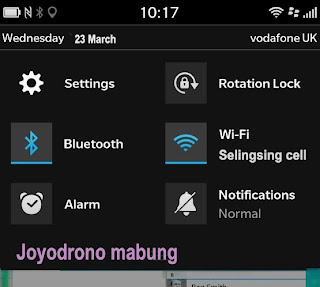
    Seperti Android gesekan jari dari atas dengan satu jari akan membuka panel pengaturan memudahkan Anda untuk akses cepat ke Settings, Bluetooth, Alarm, Kunci Rotasi, Wi-Fi, dan Pemberitahuan.

    Gesek untuk mode sleep
    Jika Anda tidak ingin diganggu Anda dapat menggesek ke bawah sementara di layar kunci akan menunjukkan jam BlackBerry. Untuk keluarnya Anda tinggal menggesek bawah atau ke atas di telepon.

    Menon-aktifkan layar sentuh ketika dikunci

    Jika Anda khawatir tentang kesalahan akibat perubahan tak di sengaja pada , Anda dapat menonaktifkan fitur ini, dengan menekan tombol Power. Pergi ke Settings > Display -Pilih "Allow Gestures when Locked" to off.

    Apps grid dan Frames Aktif
    Seperti Android dan iOS BlackBerry 10 layar Home terbagi antara grid ikon aplikasi, saat standby panggilan Frames selalu Aktif sehingga dapat dengan cepat kembali masuk aplikasi
    Tip cara menggunakan Blackberry Z10-2

    Merubah panel Apps
    Tekan barisan titik kecil di dekat bagian bawah layar untuk melompat ke panel tersebut. Menahan tekanan pada garis titik-titik memungkinkan Anda dengan cepat menggulir melalui panel tanpa harus menggeseknya lagi.

    Melihat aplikasi yang terbuka

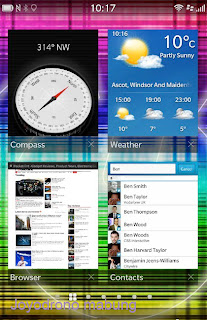
    Tekan ikon empat titik kecil di deretan tombol, ini akan membawa Anda ke halaman BlackBerry atau halaman Frames Aktif.

    Menutup aplikasi terbuka
    Pada halaman Bingkai Aktif menutup x di sudut bawah kanan dari frame App.
    Gulir ke bawah untuk melihat empat aplikasi lain Anda yang terbuka
    Pada Z10 Anda dapat melihat delapan Frames aktif (aplikasi yang terbuka), tetapi Anda hanya akan melihat empat apps pada halaman. gesek ke bawah untuk melihat empat lainnya. Jika Anda membuka lebih dari delapan aplikasi, yang terakhir secara otomatis akan ditutup.

    Mendapatkan ke BlackBerry Hub lebih cepat
    Tekan ikon tiga berlapis dalam baris yang sama dari titik di bagian bawah layar tepat di atas ikon pencarian.

    Re-order aplikasi
    Aplikasi secara otomatis ditambahkan ke akhir daftar jaringan aplikasi, tapi itu tidak mungkin di mana Anda ingin mereka. Untuk memindahkan sebuah aplikasi di sekitar Anda perlu menekan terus (sama seperti pada IOS lainnya). Setelah dipilih, kemudian bisa drag di mana Anda inginkan.

    Menghapus aplikasi
    Tekan dan tahan aplikasi yang ingin Anda hapus sampai terlihat seperti berdenyut. Setelah itu ikon tong sampah kecil akan muncul. silahkan Tekan dan Anda sudah selesai.

    Membuat folder
    Persis dengan cara yang sama seperti pada iOS. Tekan dan tahan pada sebuah aplikasi, kemudian tarik ke aplikasi lain. Anda dapat membuat folder apa yang Anda suka.

    Menutup folder
    Saat folder terbuka hanya dengan menggesek naik dari bagian bawah layar untuk menutupnya dengan mudah.

    Memindahkan aplikasi dari folder
    Untuk memindahkan ikon keluar dari folder tarik ke bagian bawah folder ke bar biru yang muncul secara otomatis.

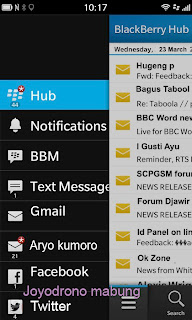
    BlackBerry Hub
    Hub BlackBerry adalah area komunikasi utama di telepon dan tempat yang mengelola semua pesan Anda, berisi panggilan dan pemberitahuan.
    Tip cara menggunakan Blackberry Z10-3

    Ini dapat diakses dengan gesekkan kiri dari grid aplikasi atau dengan melakukan gerakan L-berbentuk terbalik pada titik apapun.

    Lihat inbox secara individu
    Bundel Hub BlackBerry keseluruhan terbundle ke dalam satu inbox, tetapi jika ingin melihat apa yang terjadi hanya dalam salah satu akun, atau pesan Twitter. Gesek ke kiri layar untuk membukanya atau tekan tombol Hub di bagian kiri bawah layar. Semua akun Anda akan ditemukan dalam bentuk daftar.

    Melihat folder akun
    Jika Anda perlu untuk melihat folder dalam account Anda, seperti Kotak keluar, atau Berita terkirim, Anda dapat melakukannya dengan menekan pada panah kecil ke bawah yang menghadap di bar biru di bagian atas Hub BlackBerry. Ini akan menunujukkan daftar semua account Anda dengan simbol "+" di samping mereka. Menekan pada "+" memperluas tampilan folder. Termasuk juga akun Gmail anda apabila sudah di atur..

    Menghapus email atau pesan
    BlackBerry sengaja menyembunyikan tombol delete untuk beberapa alasan, tetapi Anda dapat menemukannya dengan menekan tiga titik dan kemudian memilih Delete. Untuk konfirmasi tambahan bahwa Anda akan menghapus pesan pergi ke tiga titik> > Settings > Display dan selanjutnya beralih pada tombol off untuk "Konfirmasi Hapus Pesan".

    Mengatur modus Percakapan
    BlackBerry memungkinkan Anda menampilkan email baik sebagai pesan tunggal atau dalam percakapan, dimana ia menarik pesan terhubung bersama-sama menjadi satu string "percakapan". Untuk mengatur itu pergi ke BlackBerry Hub, tekan pada tiga titik di sudut kanan bawah, kemudian Settings > Display and Actions > Display Style.

    Unduh Gambar Secara Otomatis di Email
    Untuk menghemat biaya data BlackBerry 10 memungkinkan Anda memilih apakah Anda ingin men-download gambar dalam email. Anda dapat melakukan ini pada email dengan dasar email, atau memilih untuk memiliki semua gambar secara otomatis men-download. Untuk mengatur itu pergi ke BlackBerry Hub, tekan pada tiga titik di sudut kanan bawah, kemudian Settings > Display and Actions > "Download Images Automatically" button.

    Tampilan Jumlah Pesan
    Tidak ingin tahu Anda punya 100 email yang belum dibaca, Untuk mengatur itu pergi ke BlackBerry Hub, tekan pada tiga titik di sudut kanan bawah, kemudian Settings > Display and Actions > "Display Message Count" button.

    Tandai semua sebelum membaca
    Ingin mengabaikan pesan pada email, Cukup tekan dan tahan pada banner tanggal seluruh daftar pesan dan side bar akan terbuka, dengan pilihan untuk "menandai semua item sebelum membaca". Anda juga dapat menavigasi melalui hari dan melompat ke atas atau bawah daftar di tempat yang sama.

    Tampilkan Pesan Terkirim
    Ingin melihat pesan yang telah dikirim, Anda dapat memilih ini aktif atau tidak aktif. Untuk mengatur itu pergi ke BlackBerry Hub, tekan pada tiga titik di sudut kanan bawah, kemudian Settings > Display > "Show Sent Messages" button.

    Memilih akun apa yang akanmuncul pada tampilan utama dari Hub
    Jika Anda punya banyak akun tapi ingin memilih salah satu saja, Anda dapat mengatur account yang akan ditampilkan dalam tampilan utama Hub BlackBerry. Ini berarti Anda dapat menyembunyikan pesan Twitter, misalnya. Untuk mengaturnya pergi ke BlackBerry Hub, tekan pada tiga titik di sudut kanan bawah, kemudian Settings > Hub Management dan beralih account yang Anda inginkan atau tidak inginkan dari daftar di bawah ini. Hanya account Anda telah menambahkan akan ditampilkan.

    Menambahkan akun email
    Mudah. Pergi ke BlackBerry Hub, tekan pada tiga titik di sudut kanan bawah, kemudian Pengaturan> Email Accounts> Add Account. Pada halaman berikutnya Anda dapat memilih apa Email, Kalender, Kontak yang akan Anda tambahkan, Anda juga bisa menambahkan layanan lain seperti Twitter, Facebook, Linked In, dan Evernote.

    Konfirmasi Pengiriman pesan SMS
    Pergi ke BlackBerry Hub, tekan pada tiga titik di sudut kanan bawah, kemudian Settings > Text Messages dan beralih tombol the Confirm Delivery.

    Cepat melihat jadwal acara
    Dalam BlackBerry Hub gulir ke bawah dari atas layar dan Anda akan mendapatkan tampilan cepat dari jadwal Anda untuk hari itu. Berguna jika Anda perlu untuk melihat apakah Anda dapat membuat pertemuan itu atau tidak

    Menyegarkan kotak masuk Anda
    Tekan tiga titik. Tekan ikon refresh.

    Pilih beberapa pesan untuk dibaca atau dihapus
    Tekan dan tahan pada satu pesan sampai panel tipis muncul dari kanan layar. Pilih ikon bawah yang memiliki tanda centang di dalamnya. Sekarang Anda dapat memilih beberapa pesan untuk menandai sebagai telah dibaca, tandai sebagai belum dibaca, atau menghapus.

    Cari berdasarkan Pengirim atau Subyek
    Tekan dan tahan pada satu pesan sampai panel tipis muncul dari kanan layar. Sekarang pilih ikon yang memiliki kaca pembesar dengan headshot di dalamnya. Anda kemudian akan mendapatkan semua pesan dari orang yang sama ditampilkan pada layar. Memilih ikon dengan amplop dalam pencarian kaca pembesar by Subject gantinya.

    Cara membuka cepat ke kotak masuk,
    Tekan tiga titik, tekan ikon To Top. Selesai.
    Tip cara menggunakan Blackberry Z10-4

    Menonaktifkan push email
    Jika Anda mencari untuk menghemat baterai Anda ingin mematikan push email. Untuk melakukan hal ini, pergi ke Settings> Account dan pilih account email yang ingin Anda ubah. Gulir ke bawah ke bagian bawah halaman dan beralih ke off " Use push if supported ". Tekan Simpan di sisi kanan atas pada layar.

    Simpan konsep
    Untuk menyimpan pesan konsep, dalam email, pilih cancel, dan kemudian otomatis akan menyimpan draft dari sana.

    Mengirim dari akun email tertentu
    Jika Anda punya lebih dari satu akun email di Z10 BlackBerry Anda dapat memilih mana yang Anda butuhkan dengan menggesekkan turun dari bagian atas layar. Setelah di Compose, Anda dapat mengubah akun email untuk mengirim pesan dengan menyeret turun dari atas layar.

    Melampirkan file
    Tahan dan tekan pada tombol spasi pada keyboard on-screen dari Z10 maka akan terbuka panel Lampirkan ikon di atasnya. Tekan pada ikon dan Anda kemudian dapat melampirkan gambar, video, audio, kontak, atau bahkan file.

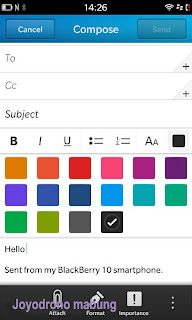
    Memformat email Anda

    Tahan dan tekan pada spasi untuk menyembunyikan keyboard pada layar, kemudian tekan ikon pena yang disebut "Format". Sebuah menu WYSIWYG muncul memberi Anda kontrol atas bold, italic, underline, dan fitur lainnya seperti ukuran font dan warna.

    Perbaiki pencarian
    Dalam kotak masuk yang ingin Anda cari, tekan ikon kaca pembesar di bagian bawah layar dan kemudian ketik dalam permintaan pencarian Anda. Setelah itu Anda dapat menekan tiga baris di atas kiri layar untuk mengungkapkan elemen pencariannya. Anda dapat mencari Semua Fields, atau memecahnya melalui Dari, Untuk, Cc, Bcc, Subyek, dan pesan. Anda juga dapat mencari melalui Unread, Lampiran, Diterima, Hari ini, Kemarin, dan Minggu lalu. Recent Searches juga terdaftar jika Anda sering mencari hal yang sama.

    Keyboard
    Pengguna BlackBerry cinta keyboard Qwerty mereka, tapi hanya karena BlackBerry telah membuang tombol perangkat keras untuk affair touchscreen semua dengan Z10 bukan berarti tidak ada trik yang harus dipelajari dan tips untuk membantu Anda mendapatkan bahkan lebih banyak dari ponsel Anda. Berikut adalah setumpuk tips keyboard dan trik untuk mempercepat penggunaannya.
    Tip cara menggunakan Blackberry Z10-5

    Gesek untuk mengungkapkan keyboard
    Apa pun yang Anda lakukan dengan dua jari dari bagian bawah layar menunjukkan keyboard. Berguna ketika Anda perlu mengetik sesuatu dengan cepat dan Anda tidak dapat menemukan ikon keyboard.

    Menyembunyikan keyboard
    Tekan dan tahan pada spasi, atau menggesek dengan dua jari dari atas keyboard untuk menyembunyikan keyboard.

    Suara aktivasi
    Tekan dan tahan berhenti penuh untuk mengaktifkan perintah suara dan dikte.

    Memilih kata-kata yang diprediksi
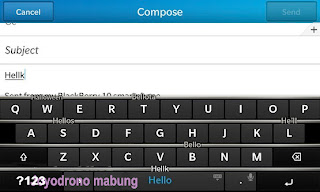
    BlackBerry 10 keyboard sangat pintar dalam memprediksi kata yang akan di ketik sebelum Anda selesai mengetik. Hal ini ditampilkan dengan menyorot kata-kata pada keyboard untuk Anda untuk di pilih. Untuk melakukan itu, jentik ke atas pada tombol langsung di bawah kata. Jika ide dari saran yang muncul pada keyboard membingungkan Anda juga dapat mengaturnya sehingga mereka hanya muncul di bagian atas keyboard dalam tiga kolom. Untuk mengubah ini, pergi ke Settings> Language dan Input Keyboard> On-Screen dan kemudian memilih untuk In-Kolom dalam pengaturan prediksi teks.

    Nyalakan angka dan simbol
    Alih-alih menekan pada "123?" Dan "&%" tombol untuk beralih melalui set kunci berbagai karakter, Anda hanya dapat menggesek turun dari bagian atas keyboard dengan ibu jari Anda.

    Capitalise surat
    Berpegang pada kunci tertentu secara otomatis akan memanfaatkan surat.

    Memperpanjang karakter
    Tahan dan tetap memegang kunci tertentu yang Anda inginkan. Tahan pada R misalnya dan Anda mendapatkan simbol merek dagang terdaftar. Untuk memilih karakter diperpanjang ,hanya gulir melalui karakter yang tersedia. Mengangkat ibu jari Anda untuk menyelesaikan proses.

    Stop secara cepat
    Tekan spasi dua kali dan itu akan memberi Anda berhenti penuh dengan spasi, pada BB 7 sudah bisa di lakukan pada keyboard

    Menghapus kata-kata
    Melakukan gesekan cepat di keyboard dari kiri ke kanan.

    Beberapa dukungan bahasa
    Jika Anda mengetik dalam bahasa Inggris dan Perancis, misalnya, pada saat yang sama Anda dapat mengatur BlackBerry untuk mendeteksi bahasa yang di ketikkan dan memberikan saran dan koreksi yang tepat. Untuk mengatur ini pergi ke Settings> Input and Language> Input Language> Add / Remove Bahasa. Anda dapat menambahkan beberapa bahasa dan hanya perlu melakukan ini sekali pada sistem untuk bekerja setiap waktu.

    Mute Volume Keyboard
    Untuk mengatur ini pergi ke Settings >Language and Input > On-Screen Keyboard dan set slider di bagian atas halaman untuk tingkat volume yang diinginkan. Kami merekomendasikan ke nol.

    Matikan animasi kata terbang
    Ini terlihat cantik tapi dapat mengganggu. Untuk mematikannya pergi ke Settings >Language and Input > On-Screen Keyboard dan beralih Show animation button off.

    Otomatis Bantuan
    Ada banyak cara BB10 mencoba untuk membantu Anda ketika menggunakan keyboard bekerja di luar cara Anda mengetik dan kemudian memperbaikinya. Anda dapat menyesuaikan apa yang Anda inginkan dengan masuk Settings >Language and Input > On-Screen Keyboard > selecting Automated Assistance. Di sini Anda dapat mengatur bagaimana fitur secara Auto-Complete. Maksudnya apakah Anda memilih aktif atau tidak untuk Aktifkan Automatis mendayagunakan huruf pertama setelah berhenti penuh dan untuk membersihkannya jika Anda merasa kata dan kalimat yang di tulis semuanya salah.

    Kamera
    Asa beberapa hal yang bagus dapat dilakukan yang tersembunyi menunggu untuk ditemukan, seperti dengan cepat melihat gambar yang baru saja diambil dengan menyalakan TimeShift.

    Tip cara menggunakan Blackberry Z10-6

    Aktifkan TimeShift
    Dalam aplikasi kamera, tekan ikon kamera di sudut kanan atas layar dan kemudian tekan lagi wajah dalam lingkaran

    Lihat gambar terakhir yang Anda ambil
    Seperti Android dan iOS foto terakhir Anda mengambil ditampilkan di sudut kiri bawah. Penyimpanan Anda tetap melalui ke galeri foto, namun dengan menekan dan menyeret ke sudut kanan atas dapat memperluas gambar sehingga Anda dapat melihatnya dengan jelas.

    Pinch to Zoom
    Anda dapat meampilkan kamera masuk dan keluar dengan sentuhan dua jari. Sebuah progress bar menunjukkan tingkat zoom.

    Mengubah pengaturan kamera

    Ada tidak banyak pengaturan untuk mengubah, namun Anda dapat mengubah rasio aspek dan mode pemotretan. Untuk melakukannya, tekan pada tiga titik di sudut kanan bawah layar.

    Tombol volume sebagai tombol rana
    Salah satu tombol volume dapat berfungsi sebagai tombol shutter ketika dalam modus kamera.

    Browser
    Dengan browser yang cepat dan banyak cara untuk mengelola pengaturandalam mencoba tips-tips BlackBerry 10, berguna untuk mendapatkan hasil maksimal ketika sedang berselancar di internet melalui BlackBerry Z10.
    Tip cara menggunakan Blackberry Z10-7

    Aktifkan Adobe Flash
    BB 10 Browser mendukung Adobe Flash, tetapi Anda harus mengaktifkannya. Untuk melakukan hal ini, buka aplikasi browser, tekan pada tiga titik di sudut kanan bawah layar dan kemudian pergi ke Pengaturan Display > dan action. Selanjutnya beralih tombol Adobe Flash.

    Aktifkan penjelajahan Pribadi
    Kami tahu, Anda ingin melakukan tempat belanja rahasia dan begitu ingin untuk menutupi trek Anda. Pergi ke Settings > Privacy and Security > Private Browsing. Sementara Anda berada di sana Anda juga dapat mengatur seberapa cepat Anda ingin telepon secara otomatis menghapus riwayat web Anda juga.

    Membuat font lebih besar
    Settings > Display and Actions > Default Font Size dan mengaturnya dengan kesesuaian sekitar 20. Ketika Anda menekan untuk menempatkan kursor di bidang formulir, halaman secara otomatis akan menampilkan dengan ukuran font yang Anda tetapkan.

    Berbagi halaman ke Twitter
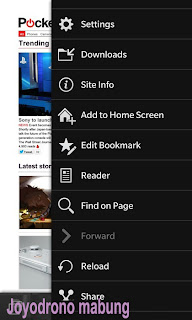
    Tekan tiga titik, tekan Share, pilih halaman apa yang ingin anda bagikan.

    Browser pencarian
    Hanya mulai mengetik di url dan secara otomatis akan mulai merekomendasikannya. Untuk mengubah Search Engine, tekan ikon pencarian berwarna di sudut kanan atas layar. Anda dapat memilih dari Bing, Google, dan Yahoo.

    Membuat shortcut situs favorit di layar awal

    Pergi ke situs Anda, tekan pada tiga titik, tekan pada "Add to Home Screen" kemudian tekan "Save" maka akan ditambahkan ke grid aplikasi Anda.

    BBM
    BBM ada banyak trik baru di BlackBerry termasuk 10 Panggilan video dan kemampuan untuk berbagi layar Anda.

    Membuat panggilan video
    BBM sekarang mendukung video calling. Untuk membuat panggilan video pilih kontak atau masuk ke percakapan Anda kemudian tekan tombol kamera hijau di sudut kanan atas.

    Berbagi layar Anda dalam panggilan video
    Bagaimana fitur BBM berbagi layar sehingga Anda dapat melakukan presentasi melalui BBM. Untuk melakukan hal ini tekan ikon berbagi layar yang terlihat seperti dua persegi panjang dengan bola bowling di tengah.
    Tip cara menggunakan Blackberry Z10-8

    Rotasi Kunci
    Jika Anda tidak suka bekerja di layar melebar Anda dapat mengunci layar melalui pengaturan Lock Rotasi. Dalam menggesek jaringan aplikasi turun dengan satu jari dari atas layar dan kemudian tekan ikon Lock Rotation (menekan kata-kata tidak akan bekerja). Anda sekarang telah mengunci layar Anda ke salah satu potret atau lanskap tergantung pada apa orientasi Anda berada dalam pada saat Anda menekan tombol.

    Mengambil screenshot
    Tekan kedua atas volume dan volume bawah tombol pada saat yang sama

    Mematikan atau mengelola NFC
    Anda mungkin tidak perlu NFC sepanjang waktu. Untuk mematikannya pergi ke Settings> Network Connections dan mematikannya. Anda juga dapat mengatur bagaimana NFC bekerja di tempat yang sama, apakah Anda ingin diminta sebelum mengirim dan menerima file dan apakah Anda ingin mengizinkan Transaksi Kartu NFC.

    Mengatur nada dering
    Settings > Notifications dan kemudian akan muncul layanan jika ingin mengubah nada atau alert.

    Merubah Tombol volume menjadi tombol shortcut musik

    Settings > System Volume dan kemudian rubah ”Music Shortcut button”. Anda sekarang akan dapat menekan terus tombol volume dan tombol volume bawah untuk melewati lagu.

    Mengubah Wallpaper
    Settings > Display > Wallpaper

    Mengubah Timeout Lock Screen

    Settings > Display > Screen Lock dan mengubahnya dari 10 detik sampai 5 menit.

    Menemukan telepon Anda
    BlackBerry menawarkan layanan gratis yang disebut BlackBerry Protect. Untuk menyalakannya Anda harus pergi ke Settings > BlackBerry Protect dan kemudian pilih turn it on. Dari browser pada komputer Anda dapat login ke layanan protect.blackberry.com dan melihat di mana telepon Anda, mengirimkan pesan itu.

    Mengatur kata sandi untuk perangkat BB10
    Pergi ke Settings > Security and Privacy > Device Password. Tidak seperti iOS Anda dapat mengatur kata bukan hanya nomor. Anda kemudian dapat mengaturnya agar secara otomatis mengunci telepon Anda setelah waktu yang ditetapkan atau secara otomatis mengunci perangkat jika tidak sedang di pakai.

    Berbagi media dengan TV Anda
    Jika Anda punya televisi didukung DLNA Anda dapat berbagi musik, gambar, dan video dari perangkat BB10 Anda. Untuk melakukan hal ini, pergi ke Settings > Media Sharing dan pilih apa yang Anda inginkan untuk berbagi.

    Hidupkan cahaya LED
    Lampu merah bisa di fungsikan sebagai isyarat pesan masuk danakan berkedip jika punya pesan masuk. Jika Anda mematikan LED merah dengan masuk ke Settings > Notifications dan pilih lampu LED off.

    Universal Search
    Anda dapat menyesuaikan apa yang Anda cari dalam pencarian Universal dengan masuk ke Settings > Search > Categories. Di sini Anda kemudian dapat mengatur apa yang ingin Anda cari dan apa yang tidak.

    Menghidupkan BlackBerry Anda ke perangkat USB Mass Storage
    Pergi ke Pengaturan Settings > Storage and Access ,kemudian mengaktifkan USB Mass Storage tepat pada tombol di bagian bawah.

    Magnify
    Ini sangat berguna bagi mereka yang penglihatannya sudah berkurang. Untuk mengaktifkannya pergi ke Settings > Accessibility and turn Magnify Mode on.

    Cara mematikan,dan ini harus sesekali di lakukan sebagai reset BB Z10 anda
    Tekan dan tahan tombol power di bagian atas perangkat dan telepon akan dimatikan dalam hitungan 3 ... 2 ... 1

    Begitulah sekiranya tips penggunaan Blackberry Z10.
    Semoga bermanfaat

    Sejarah ponsel Samsung

    Sejarah ponsel Samsung

    Meskipun lini smartphone samsung selalu launching product barunya,Namun awalnya Samsung Mobile tidak semulus pangsa pasarnya mulai product ponsel pertamanya tahun 1983. Induk perusahaan Samsung Mobile, Samsung Electronics, didirikan pada tahun 1969. Yang awalnya dikenal untuk produsen televisi dan peralatan rumah lainnya, Samsung baru-baru ini melampaui pesaing beratnya Sony Ericsson dan Motorola sebagai salah satu produsen sel terbesar ponsel di dunia.

    Samsung Mobile pertama diperkenalkan pada tahun 1986. Karena hasil penjualan sangat minim, akhirnya manufaktur dihentikan. Mulai pada awal 1990-an, Samsung Mobile memperkenalkan model ponsel, namun penjualannya masih rendah karena permintaan pasar juga rendah. Desain ini merupakan upaya awal yang besar dengan penerimaan yang minim di pihak samsung. Pada masa itu Motorola memegang keuntungan yang cukup besar di bidang telepon selular pemula, dan Samsung hampir menutup product Mobilenya.

    Pada tahun 1993 Samsung Mobile melakukan Turning Point dengan merilis seri SH-700, dengan membuat desain yang lebih kecil dan lebih ramping juga kualitas suara yang lebih baik. Dengan produk yang lebih baik dan kampanye pemasaran yang lebih agresif, Samsung bisa merebut kembali lebih dari setengah pangsa pasar ponsel di Korea mengimbangi Motorola.

    Berlakunya Pasar Global di mulai, Ponsel Samsung menemukan jalan ke Amerika untuk pertama kalinya pada tahun 1996, ketika mereka bermitra dengan Sprint pada jajaran ponsel ramping. Sebuah tahun yang singkat dan meningkat kemudian,Karena Amerika Selatan dan Jepang banyak pengguna ponsel menikmati desain high-end ponsel Samsung Mobile.

    Pada awal 2009, pangsa pasar global Samsung Mobile menduduki lebih dari 17 persen penjualan kedua setelah Nokia. Pada kuartal ke-3 tahun 2008, untuk pertama kalinya dalam sejarah, Samsung Mobile dikirim lebih dari 50 juta handset di seperempat - meskipun ada resesi global saat itu.

    Lee Byung-Chull mendirikan Samsung Group pada tahun 1938, penamaan perusahaan dari kata Korea yang berarti "tiga bintang" dalam bahasa Inggris.Samsung Mobile menjalin perjanjian kerja samanya dengan penyedia utama layanan ponsel seperti T-Mobile, AT & T, Sprint dan Verizon Wireless.

    Pada awal 2009, Samsung Mobile dan T-Mobile memperkenalkan Memoir, sebuah ponsel dengan kamera "Terbaik di Kelasnya" dengan ukuran 8-Megapixel untuk Kameranya.

    Dan sekarang Samsung semakin exist, dengan selalu lounching product terbarunya. Seperti Yang baru saja di luncurkannya yaitu Samsung S4 .

    Salam Blogger


    Samsung meluncurkan Galaxy S4

    Lama ditunggu-tunggu ponsel baru Samsung akhirnya diluncurkan di New York tadi malam. Pengembangan tehnologi dari Samsung ini mencakup penambahan fitur baru m Diantaranya adalah Aplikasi Timbangan badan, Monitor denyut jantung , Pengukur tekanan darah dan gula darah.

    galaxy s4

    Paul Jevons, direktur produk dan perangkat di EE, mengatakan: "Ini adalah peluncuran yang signifikan bagi industri mobile Inggris, dengan di luncurkannya generasi baru super-smartphone 4G."

    Samsung berharap bahwa paket S4 keseluruhan akan lebih menarik bagi konsumen. Perusahaan ini telah terintegrasi dengan berbagai layanan chatting termasuk video calling, dan dikombinasikan layanan dari berbagai musik, film dan game menjadi satu Hub pada Samsung.

    Pihak Samsung menekankan bahwa perusahaannya akan bekerja sama dengan pengembang aplikasi seperti Flipboard dan TripAdvisor untuk memastikan bahwa aplikasi itu dirancang khusus untuk perangkat Samsung.

    Nah seperti apa?, Berikut ini yang terdapat pada Samsung Galaxy S4

    Spesifikasi:
    •Prosesor : 1.6 GHz Octa-Core Processor.
    •Dimensi Samsung Galaxy S 4 : 136.6 x 69.8 x 7.9 mm, 130 g.
    •Jaringan : 4G (LTE Cat 3 100/50Mbps) : up to 6 different band sets (tergantung negara pemasaran), 3G (HSPA+ 42Mbps) : 850/900/1900/2100 MHz, 2.5G (GSM/ GPRS/ EDGE): 850/900/1800/1900 MHz.
    •Ukuran Layar Samsung Galaxy S4 : 5 inch, Super AMOLED (1920 x 1080), 441 ppi, Full HD.
    •Kamera Samsung Galaxy S 4 : (belakang): 13 Mega pixel Auto Focus, kamera belakangdepan 2 Mega pixel, Full HD recording @30fps.
    •Dukungan Codec Video : DivX, DivX3.11, MPEG4, H.264, H.263, HEVC, Sorenson Spark, VC-1, VP8, WMV7/8.
    •Recording & Playback : Full HD (1080p).
    •Dukungan Codec Audio : AMR-NB/WB, AAC/AAC+/eAAC+, AC-3, apt-X, FLAC, MP3, OGG, WMA.
    •Konektifitas : Bluetooth® 4.0 (LE), IR LED (Remote Control), GPS / GLONASS, MHL 2.0, Sensor Accelerometer, NFC,RGB light, Barometer, Temperature & Kelembaban, , Geomagnetic, Proximity, Gyro, Gesture, WiFi 802.11 a/b/g/n/ac (HT80).
    •Memori Pengguna (Stroge) : 16/32/64 GB + micro SD slot (maks. 64GB).
    •RAM : 2 GB.
    •Baterai Samsung Galaxy S 4 : 2,600 mAh.
    •OS: Android 4.2.2 Jelly Bean

    Fitur:

    Dual shot – menggunakan kedua kamera depan dan belakang - dual video juga
    Sound di suatu bidikan kamera (9s suara disertakan per foto)
    Drama shot – burst photo in one picture
    Eraser shot; menghilangkan obyek foto yang bergerak saat pengambilan gambar
    File GIF dapat di edit menjadi photo cinema
    Interface Kamera terbaru dari Galaxy
    Membuat Story album dengan menambahkan integrasi uraian
    Terjemahan untuk email dan chatting
    Chating – screen share, 3 jalur, dual camera dan penjelasan shared
    Share music ke 8 device sekaligus
    Perangkat pasangan secara langsung untuk game tanpa konektivitas data
    Pratinjau: Informasi, video, panggilan, magnifier and flipboard – serta pratinjau kegiatan touch screen.
    Automatically recognises business cards and QR codes, including translation
    Built-in remote control
    Pedometer; pengukur temperatur suhu dan kelembaban
    Integrasi hub musik dan video books etc
    S band, Skala Tubuh,dan Monitor denyut Jantung


    Harga Perkiraan :
    $725 US Dollar = Rp. 7.032.500,-

    Salam blogger

    Kode rahasia Android Samsung, HTC, Motorola, Sony, LG

    kode Android

    Berikut adalah kumpulan dari beberapa kode rahasia umum untuk platform Android. Namun tidak ada jaminan bahwa mereka akan bekerja di semua smartphone Android, tetapi tidak ada salahnya mencobanya pada Android Samsung, HTC, Motorola, Sony dan perangkat lainnya. Sebaiknya berhati-hati menggunakan kode ini,karena dapat menyebabkan perubahan serius pada konfigurasi perangkat Anda.

    *#06# – IMEI number
    *#0*# – Enter the service menu on newer phones like Galaxy S III
    *#*#4636#*#* – Phone information, usage statistics and battery
    *#*#34971539#*#* – Detailed camera information
    *#*#273282*255*663282*#*#* – Immediate backup of all media files
    *#*#197328640#*#* – Enable test mode for service
    *#*#232339#*#* – Wireless LAN tests
    *#*#0842#*#* – Backlight/vibration test
    *#*#2664#*#* – Test the touchscreen
    *#*#1111#*#* – FTA software version (1234 in the same code will give PDA and firmware version)
    *#12580*369# – Software and hardware info
    *#9090# – Diagnostic configuration
    *#872564# – USB logging control
    *#9900# – System dump mode
    *#301279# – HSDPA/HSUPA Control Menu
    *#7465625# – View phone lock status
    *#*#7780#*#* – Reset the /data partition to factory state
    *2767*3855# – Format device to factory state (will delete everything on phone)
    ##7764726 – Hidden service menu for Motorola Droid

    Kesalahan pada penggunaan kode adalah bukan tanggung jawab kami,postingan ini hanya berdasarkan pengalaman pribadi saya sebagai tehnisi.

    Salam Blogger

    Cara Update Samsung Corby B3210 TXT

    Samsung Corby B3210 TXT
    Sebelum memulai silahkan Download dulu Samsung B3210 CorbyTXT di bawah ini , Pilih sesuai dengan jenis dan tipe ponsel Samsung Anda:

    1.Tools Original Usb Cable Samsung

    2.Download Firmware Samsung tipe B

    Langkah Flashing :

    1.Buka “Tools Samsung B3210 CorbyTXT “ yang sudah Anda Dowload tadi.
    2.Pilih Customer T: Rodeo (Intel Sibley 1024/256, USB).
    3.Pilih Option section check: Code Binary and CSC Binary(Default).
    4.Setelah itu masih pada Option pilih : Erase all Unused Regions.
    5.Konekkan Ponsel ke Komputer dalam pilihan Download mode: Klik * and connect USB cable ke Ponsel.
    6. Sekarang pilih Com Port pada Device manager di Komputer yang mana ponsel anda terhubung.
    7. Pilih S3 file Flash dan termasuk file CSC juga.
    8. Klik pada tombol Flash dan ketik YES di kotak pesan kemudian klik OK untuk Mulai proses.
    9. Jangan menggunakan ponsel atau melepaskan kabel sampai Program selesai.
    10. Hidupkan ponsel dan lakukan reset total dengan menekan kode ini: * 2767 * 3855 #.

    Warning:
    Kesalahan atau kerusakan termasuk kegagalan saat Flashing di luar tanggung jawab kami.Mengingat kerusakan pada ponsel sangat Kompleks selain Software kelemahan pada Hardware juga mendukung kesuksesan saat proses Update .

    Semoga bermanfaat

    solusi charger,Buzer speaker Nokia 6275i CDMA

    Beberapa kasus Nokia CDMA 6275i,silahkan di simak 100% udah di tested.

    Masalah Buzer speaker

    Buzer

    Masalah charger

    charger

    semoga membantu


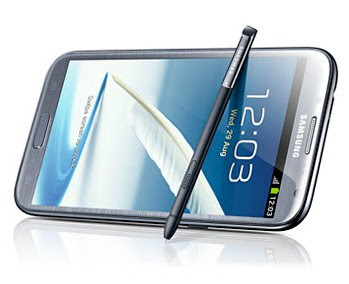
    Samsung Galaxy Note II - Jelly Bean

    Samsung Galaxy Note II - Jelly Bean
    Samsung Galaxy Note 2merupakan versi terbaru dari samsung galaxy note seri sebelumnya. Ponsel cerdas yang berbasis android di lengkapi dengan pena stylus , yang merupakan sebuah Ponsel canggih dan modern pada saat ini.


    Samsung Galaxy Note II sangatlah ringan dan tipis berukuran 5.5 inci,dengan tipe HD super amoled resolusi 1280 x 720 pixel. Juga menggunakan prosesor quad-core exynos 1.6 GHz.


    Galaxy Notesepertinya pihak Vendor terinpirasi dari keluaran terdahulunya yaitu Samsung Galaxy S II yang setiap sudutnya sedikit oval dengan Wajah licin mengkilat sehingga ponsel ini terkesan sangat mewah dan elegan.


    Terdapat 2 kamera interface .Untuk kamera belakang berukuran 8 MP sedangkan 2MP untuk kamera depannya.Selain detail dalam pengambilan image, kecanggihan dalam pengambilan video mampu menembus resolusi sampai 1080p.


    Selain itu ponsel ini menggunakan android 4.1 atau yang lebih kita kenal dengan sebutan nama jelly bean dan S note yang sangat ramah,ramping dan stylus.


    Berikut Spesifikasi Samsung Galaxy Note 2


    Jaringan 2G GSM 850 / 900 / 1800 / 1900
    3G HSDPA 850 / 900 / 1900 / 2100
    4G LTE 700 MHz Class 17 / 2100 - N7105
    Layar Tipe Super AMOLED capacitive touchscreen, 16M colors
    Ukuran 720 x 1280 pixels, 5.5 inches (~267 ppi pixel density)
    Dimensi Ukuran 151.1 x 80.5 x 9.4 mm
    Berat 180 g
    Memory Internal 16/32/64 GB storage, 2 GB RAM
    External microSD, up to 64 GB
    Kamera Primer 8 MP, 3264x2448 pixels, autofocus, LED flash
    Sekunder 1.9 MP
    Data 3G Ya
    EDGE Ya
    GPRS Ya
    WLAN Wi-Fi 802.11 a/b/g/n, dual-band, DLNA, Wi-Fi Direct, Wi-Fi hotspot
    Bluetooth v4.0 with A2DP, LE, EDR
    USB/Port microUSB (MHL) v2.0, USB Host support
    Fitur OS Android OS, v4.1 (Jelly Bean)
    CPU Quad-core 1.6 GHz Cortex-A9
    Browser HTML5
    GPS with A-GPS support and GLONASS
    Messaging SMS(threaded view), MMS, Email, Push Mail, IM, RSS
    Java Ya
    Baterai Tipe Standard battery, Li-Ion 3100 mAh
    Standby
    Talk Time


    Harga Samsung Galaxy Note 2

    Harga Baru : Rp. 7.499.000,-

    Harga Bekas : Rp.-


    semoga membantu

    Solusi kerusakan hardware Nokia Asha 303

    Kumpulan solusi hardware nokia asha 303

    Problem charger :

    Charging-Problem

    Problem Hands free timbul :

    hand-free-open

    Problem Lcd Light :

    LCD-light

    Problem Microphone :

    Mic-Not-Working

    Problem Ringer :

    Ringer-Problem

    Problem Speaker :

    Speaker

    Problem Touch screen :

    Touch-Screen


    Presentasi panduan nokia asha 300-303,sehingga mudah di gunakan karena dalam bentuk flash.tampilannya seperti di bawah ini.

    flash solusi asha 300-303 hardware

    Untuk nokia asha 300 lihat di Solusi kerusakan hardware Nokia Asha 303

    kalau berminat silahkan download gratis di bawah ini

    Hardware solution asha 300-303.rar

    Demikian sobat mudah-mudahan berguna

    Solusi kerusakan hardware Nokia Asha 300

    Kumpulan kerusakan nokia asha 300

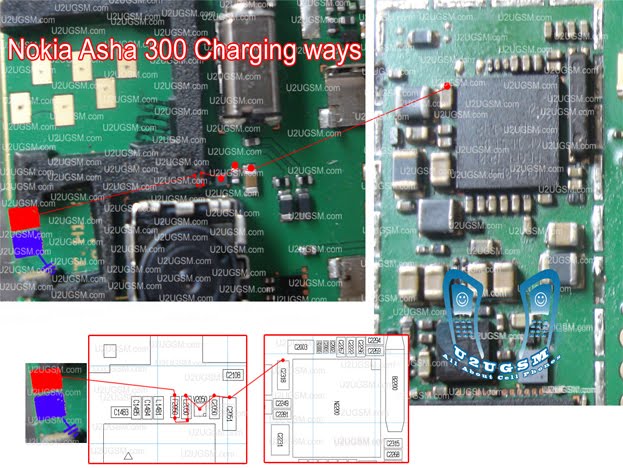
    Problem charger:
    Nokia-Asha-300-Charging-Problem

    Problem keypad :
    Keypad-Not-Working

    Problem speaker :
    Asha-300-Speaker-Problem

    Problem microphone :
    Asha-300-Mic-Not-Working

    Problem On - off :
    Asha-300-On-Off

    saya juga sudah membuat presentasi panduan nokia asha 300-303,sehingga mudah di gunakan karena dalam bentuk flash.tampilannya seperti di bawah ini.

    flash solusi asha 300-303 hardware

    Untuk nokia asha 303 lihat di Solusi kerusakan hardware Nokia Asha 300

    kalau berminat silahkan download gratis di bawah ini

    Hardware solution asha 300-303.rar

    Demikian sobat mudah-mudahan berguna

    Cara update/Flashing Samsung Galaxy Ace S5830

    gb1
    Pada postingan kali ini saya ingin memberikan bagaimana cara flashing Galaxy Ace S5830. Sebelum melakukannya alangkah baiknya panduan ini dibaca secara detail.karena jika salah melakukan flashing berakibat ponsel menjadi mati total.

    Panduan ini berdasarkan apa yang telah saya praktekan. Dan apabila terjadi kerusakan atau kesalahan flashing adalah resiko sendiri.Karena itu saya sarankan backup data anda dulu sebelum flashing.

    Adapun langkah-langkahnya :

    (I) Mengerti versi dan juga jenis firmware pada ponsel Anda, sebelum anda memulai flashing.
    (II) Menyiapkan Telepon Anda
    1. Klick pengaturan >> pengembangan >> aplikasi dan aktifkan debugging usb.
    2. Ikuti panduan ini – siapkan ponsel Android Anda sebelum upgrade / instal firmware

    Cara Backup Android Sebelum Upgrade firmware

    backup android
    Upgrade firmware ponsel dengan firmware terbaru memanglah di anjurkan,untuk mendapatkan fitur dan fungsinya bisa maksimal.Tetapi masalah baru akan kita dapatkan,semua data yang tersimpan akan hilang.

    Anda akan kehilangan semua data penting anda, baik pengaturan dan aplikasi. jadi sebelum upgrade kita harus membuat cadangan data yang lengkap dan menyimpannya di Komputer.
    Silakan ikuti semua langkah dari panduan ini, karena sangat penting untuk setiap ponsel android sebelum upgrade / menginstal firmware.

    Nokia C2 Solusi hardware

    Buat sobat yang hobby otak-atik ponsel atau cari makan menjadi seorang Teknisi seperti saya,Silahkan di simak.Ada beberapa kasus Hardware dari Nokia C2 beserta cara menanganinya.

    Bluetooth

    c2bluetooth

    On Facebook

    Pengikut

    On Twitter

    News Google